【FlexiSpot E7を徹底レビュー】本当に便利なのは立ち姿勢より高さ調整だった【電動昇降デスクの威力】
デスクワークを続けていると、「少し腰を伸ばしたい」、「座面が暑くなって席を立ちたい」、そんな瞬間がありますよね。
でも集中力は切れていなくて、もう少し続けたい時、立って作業できればいいなと思ったことはありませんか?
そんなときに役立つのが電動昇降デスクです。
今回はご縁があり、電動昇降デスクで有名な「FlexiSpot(フレキシスポット)」様から人気の電動昇降デスク「E7」のご提供を受けましてのレビュー記事となります。いわゆるPR記事となりますが、いつも通り良い点・気になる点は忖度なく、はっきりとお話ししていきます。
E7をはじめとした電動昇降デスクのメリット・デメリット、そしてE7が他の電動昇降デスクと何が違うのかをぜひご覧になってください。
「FlexiSpot公式」および「E7」の商品サイトは、下記のリンクをご覧ください。
電動昇降デスクとは
電動昇降デスクとは机の高さを電動モーターの力で簡単に変更できる机のことで、世界で最も長い時間、椅子に座り続けているといわれるこの日本でも注目されている商品です。
電動昇降デスクの最もメジャーな使用方法は、椅子から立った状態でデスクワークを続ける使い方です。一般的には、机の高さを65~125cmくらいの幅で無段階調節できるものが多いです。
メモリー機能のついているものは高さを記憶でき、ワンタッチでその高さに変更できます。価格が高くなるほど頑丈になり、電動モーターの数が増え、昇降スピードも上がります。同時に記憶できる高さの数や障害物検知機能、調節のロック機能なども充実してきます。
電動でない昇降デスクや机を少し分解して高さを変えるものもありますが、利便性は電動昇降デスクのほうが圧倒的に高いです。
一方で決して安い買い物ではないという注意点もあります。
しかし実際に使ってみた私の本音は、その金額を払ってでも、何なら高級オフィスチェアより先に電動昇降デスクを手に入れるべきと実感しました。詳しくは追って説明いたします。
電動昇降デスクって何が良いの?
あなたはどんなに快適でどんなに高級なオフィスチェアでも、長時間座り続けると健康によくないことをご存じですか。
厚生労働省のHPでは、
「総座位時間が1日6~8時間、またはテレビ視聴に伴う座位時間が3~4時間を超える人は、それら未満の人と比較して、総死亡および心血管疾患による死亡リスクが高いことが示されています。」
とあります。
ただ、そうはいっても普通に仕事をしていると座る時間を6時間以下に抑えることはなかなか難しいものです。
そこで参考にしたいのが、アメリカ、コーネル大学の人間工学教授であるアラン・ヘッジ氏によって考案され英国スポーツ医学誌に掲載された「20-8-2ルール」です。
これはデスクワーク30分ごとに、20分は座り、8分は立ち、2分は体を動かすというシンプルな枠組みです。
(↓スマホは横スクロール可能↓)
| 状態 | 時間 | 内容 | 効果 |
|---|---|---|---|
| 着席 | 20分 | 椅子に座り、落ち着いてデスクワークに専念する。 | 身体を休めながら、作業に集中できる。 |
| 起立 | 8分 | 立って作業する。必ずしも直立不動でなくても良い。左右バランスよく体重を移しながら作業する。 | 姿勢と環境の変化により、身体に適度な刺激を与え、脳をリフレッシュさせる。 |
| 休憩 | 2分 | いったん席を外して水分を補給したり、ストレッチを行う。 | 軽く筋肉のこわばりをほぐす。 |
このサイクルで仕事を行えば、8時間勤務しても、着席時間は5時間20分、立作業が2時間8分、休憩時間が32分となります。1日の総着席時間が6時間を超えないため、かなり良いバランスで作業を行うことができます。
ただこれを行うためには、短時間で簡単に着席から立った状態でのデスクワークに移る必要があります。これをボタン一つで簡単に行えるのが電動昇降デスクなのです。
FlexiSpot E7とは
FlexiSpot E7は、現時点でおそらく最も名の通った電動昇降デスクです。
天板の付いていない脚フレームのみの状態で販売していますが、FlexiSpot純正天板をセットにして購入することもできます。もちろん天板を別のメーカーで組み合わせることも可能です。
詳しい性能は下記のとおりです。
| 性能 | 公式サイト | 計測値 |
|---|---|---|
| 脚フレームの形状 | エの字型 | – |
| 昇降範囲 | 58~123cm | 61.5~126.5cm (天板板厚2.5cmとアジャスター(最低)を含む) |
| 対応天板サイズ | 幅:120~200cm 奥行き:60~80cm 厚み:2cm以上 | – |
| 耐荷重 | 125kg (天板重さを含まず) | – |
| モーター数 | 2機 | – |
| メモリー機能 | 4か所 | – |
| 障害物検知機能 | あり(感度調節は3段階) | – |
| 重量 | 32.3kg | 30.3kg |
特にE7は、電動昇降デスクを検討するうえでの基準として優秀なため、まず最初にこの商品を把握しておけば、他の商品のメリット・デメリットが把握しやすくなります。
FlexiSpot E7の良い点・気になる点
それでは早速ですが、FlexiSpot E7の良い点・気になる点をご紹介します。私は今回初めて電動昇降デスクを体験したため、電動昇降デスクならではのものと、FlexiSpot E7ならではのものに分けてお話しします。
電動昇降デスクの気になる点
FlexiSpot E7の気になる点
電動昇降デスクの良い点
簡単に机の高さを変えられる
電動昇降デスク最大の利点は立ち姿勢ができることよりも、一人一人の体格に合った高さに完璧に合わせられることだと私は感じました。その理由をここでお話しします。
机と椅子の高さの決まり方
快適な机と椅子の高さは、本来椅子の高さが先に決まります。椅子の高さを完璧に設定したうえで、それに合わせて机の高さを調節するのが正しい在り方です。
机の高さが変更できないデメリット
実際のところ、ほとんどの机は高さを変更できません。現在の机の高さは概ね72cmで広く浸透しています。そこで仕方なく机に合うように椅子の高さを調節し、椅子が高くなりすぎるようなら床置きのフットレストなどを利用して姿勢が悪くならないよう調節します。この場合、足の自由度が少し制限されてしまいますが、一応対応可能です。
しかし、机が低すぎて椅子を低くしなければならない場合は、早めに対応したほうが良いです。
体格に対して必要な高さよりも低い椅子で作業すると、太ももが座面から浮いて体重が臀部に集中するため、お尻が痛くなります。またひざに対してお尻が本来よりも低い位置になり、腹部が圧迫されて不要なストレスにさらされる可能性が高くなります。ひざから下を前か後ろに出すことで多少軽減できますが、筆記作業や長時間の使用には向きません。
姿勢や時間によって変わる最適な机の高さ
また机の高さは、作業内容や作業姿勢によって快適な高さが違うことをご存じでしょうか。
もし同じ姿勢(例えば直立姿勢)なら、PC作業は筆記作業よりも必要な高さがやや低くなります。また後傾姿勢は椅子の座面が後傾になり座骨の位置が低くなるため、それに合わせて机の高さも少し低めに調節することになります。
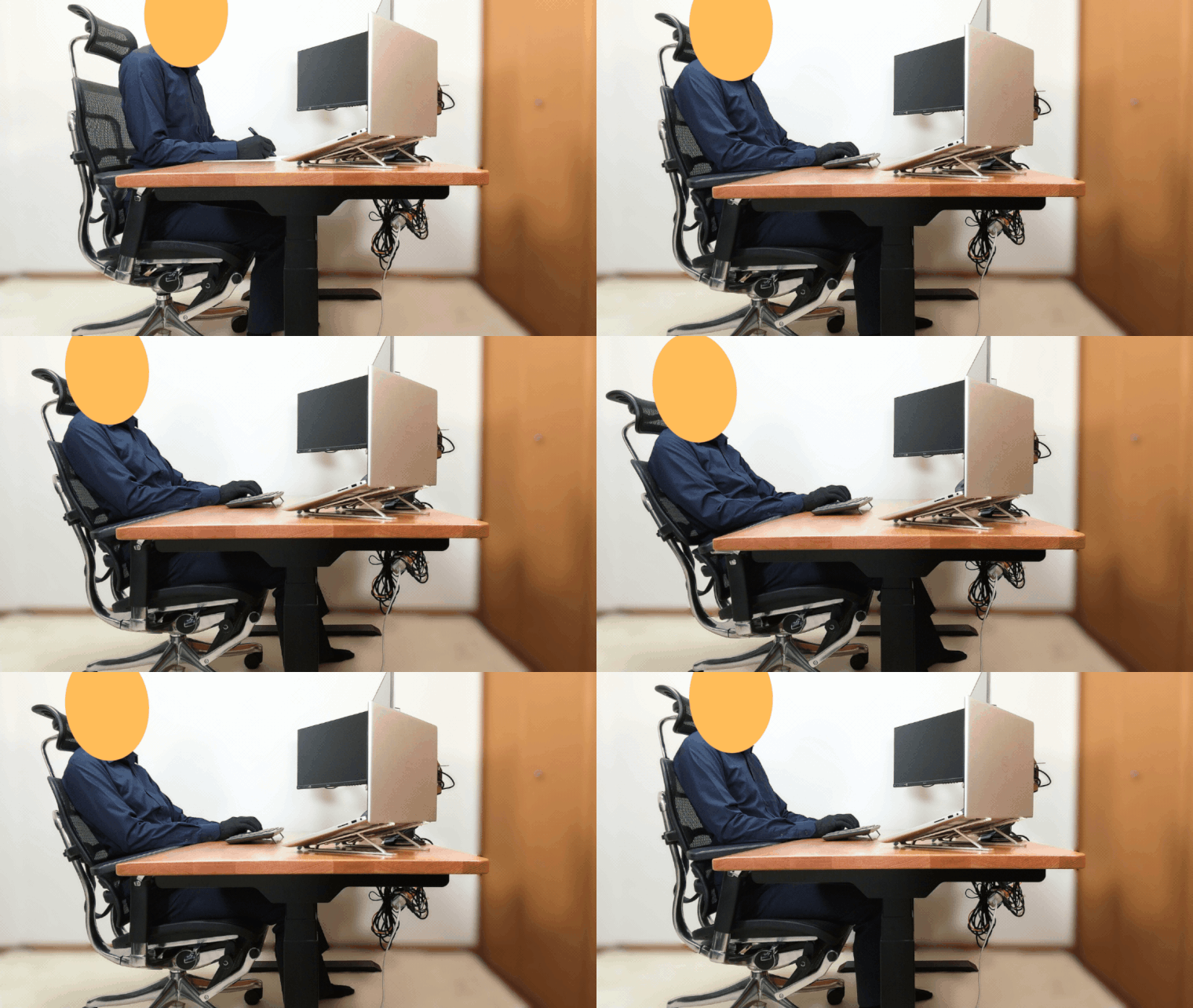
さらには人の身長は朝高く夜には低くなるといわれ、その差は1~2cmといわれています。その変化は主に上半身(背骨)で起きるため、机の高さに直接かかわってきます。
理想的な机は電動昇降デスク
このように机の高さを変えるべき要因がたくさんあるのに、高さを固定のままにしていい理由がありません。
ですが、机の高さを簡単に細かく調節できる電動昇降デスクなら、気兼ねなくいつでも最適な高さに調節できます。しかも高さを記憶させておけば、ワンタッチで筆記作業用の高さからPC作業用の高さに変更することも可能です。これらは5cm単位で高さを変更できる机や、油圧により高さを変えられるものでは到底対応できません。
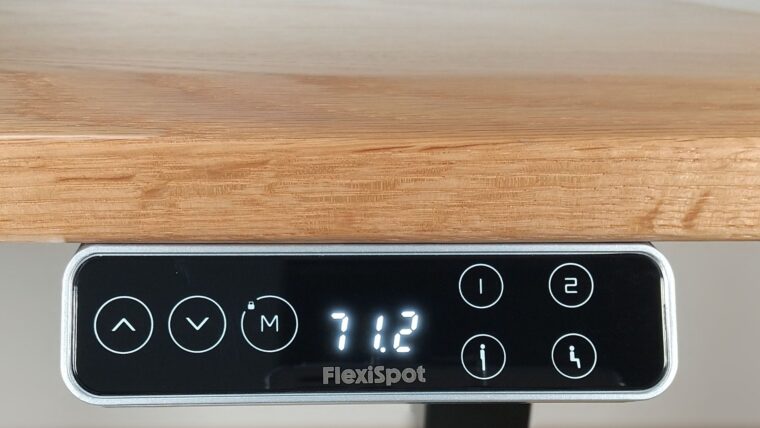
以上の理由から、どんな状態でも簡単にミリ単位で完璧な高さに合わせられることが、電動昇降デスクの最大のメリットであると実感しました。
立った状態で作業できる
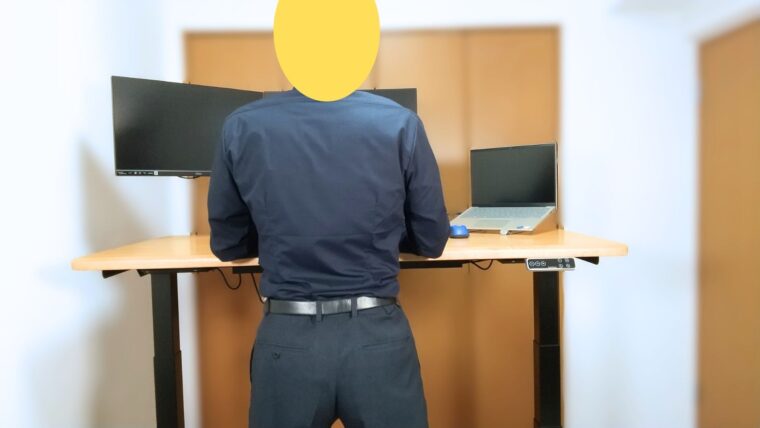
もちろん電動昇降デスクを導入するうえで、おそらく最大の理由になるであろう立って仕事をすることも大きなメリットです。
立姿勢での作業は、大きな気分転換になる
この気分転換には大きく3つのポイントがあります。
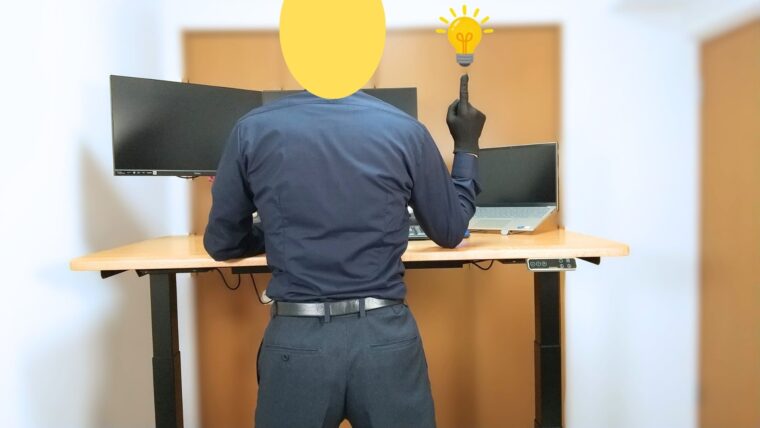
1つ目は姿勢と視界が大きく変わり、気分がリフレッシュされることです。考えが行き詰った時にちょっと席を外すと、良いアイデアが浮かんでくることがありますよね。大きく姿勢を変えたり、足を動かすことは、脳に良い刺激を与えてくれます。さらに踏み込むなら、足つぼマット的なものを用意するのも悪くないアイデアです。
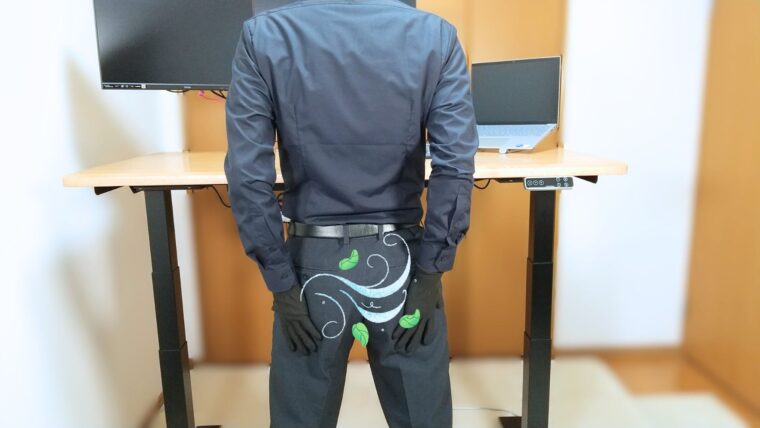
2つ目はお尻や太ももが座面による圧迫から解放され、血流の回復が期待できることです。さらには夏場の蒸れも解消されるため、一石二鳥です。
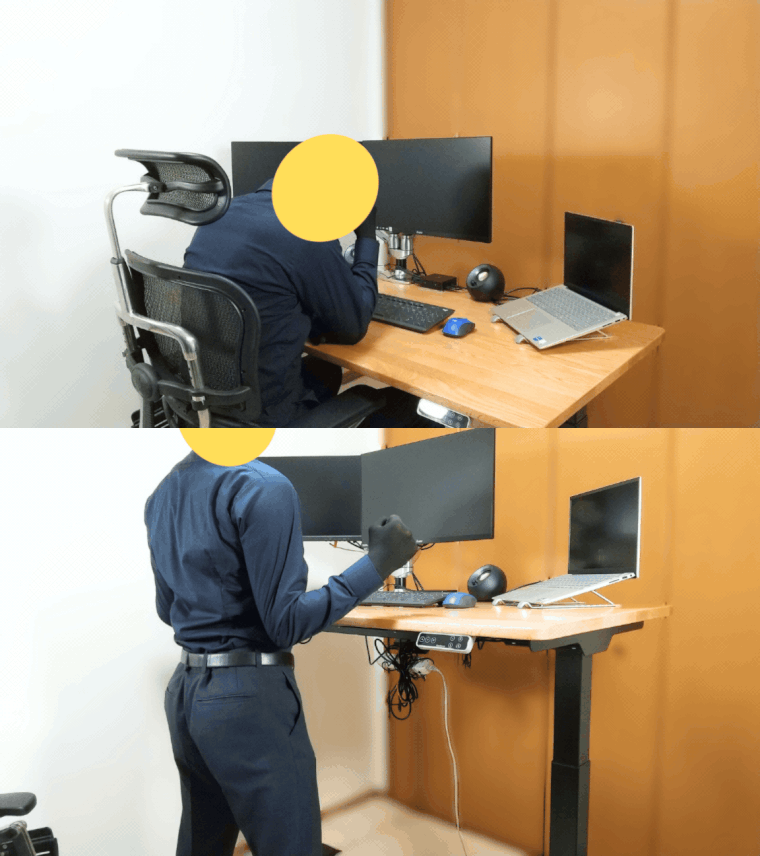
3つ目は立って作業すると眠気を払うことができることです。昼食後などはどうしても眠気が気になることがありますが、さすがに立って作業しているときは足や背筋に力が入るため、自然と眠気を払うことができます。
長時間、座り続けることはリスクが高い
「総座位時間が最も長い群と最も短い群を比較した場合、心血管疾患による死亡リスクは1.89倍、総死亡リスクは1.58倍も高いことが示されています。」
厚生労働省「座位行動と死亡率の関係」より引用
このことからも座った姿勢での作業時間を少しでも減らすことは、健康に対する大きなメリットになることが分かります。
机の下の掃除や配線作業が楽
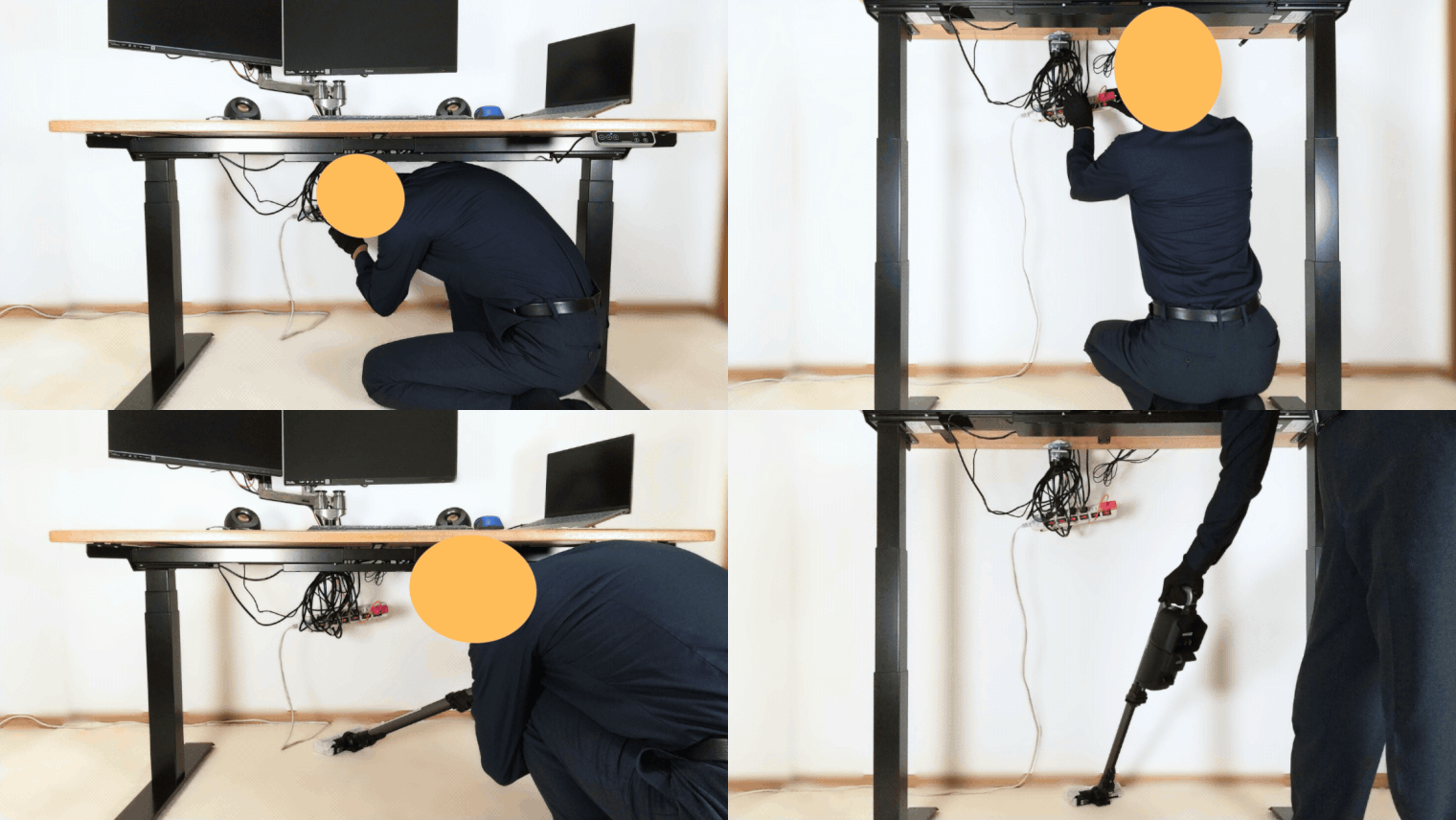
PCデスク下の掃除や配線整理は、机の下にかがんでの作業になるため、なかなか疲れるものです。そんなとき電動昇降デスクなら、作業しやすい高さに調節することができるため、とても掃除や配線作業が楽になります。
FlexiSpot E7の良い点
抜群の安定感
FlexiSpot E7の安定感は抜群です。
最初は足が2本しかないため、やはり少し不安定で揺れたりするんだろうなと考えていました。しかし結果は嬉しい誤算でした。従来使っていた4本足のPCデスクよりもはるかに安定しています。ちょっとやそっと揺らしたところでびくともしません。
やはり鉄製の極太脚は剛性が高く、かなりがっちりしています。また机(特に脚部)の重い重量自体が安定感に一役買っているものと考えられます。
快適な昇降速度
公式サイトによると昇降スピードは38mm/s。つまり1秒で3.8cm動くということです。
最低位置から最高位置までの差は65cmなので計算上、約17.1秒(計測値で16.95秒)で移動完了します。私の普段の使用例なら着席時に71cm、スタンディング時に111cmなので
(111-71)/3.8=10.5秒(計測値10.8秒)
です。個人的な感想としては最適な速度です。
これ以上早いと不意に動作してしまった場合の対応が間に合わないですし、遅いともっさり感を感じると思います。
しかもスピードは速いのに音は静かで、だいたい45~50dB(デシベル)くらいになります。これは静かな部屋やオフィスくらいの音と言われています。
余裕の耐荷重
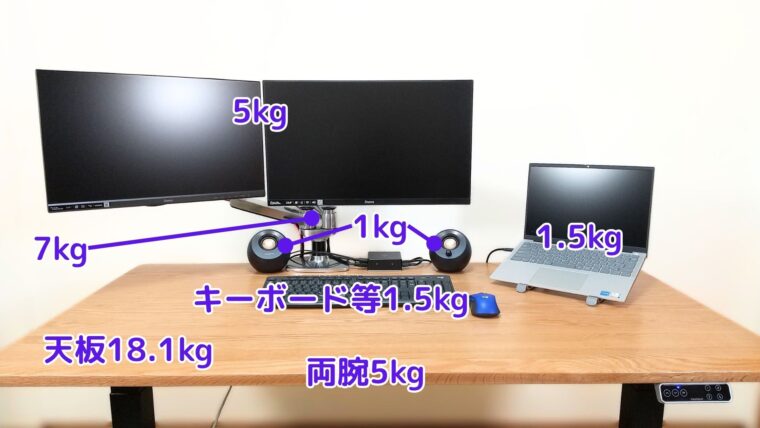
E7の耐荷重は天板を含まない状態で「125 kg」です。これはかなりパワフルな性能です。ここではかなり重めの想定と、実際の私の使用例を挙げてみます。
| 品目 | 重めの想定 | 実際の私の机 |
|---|---|---|
| 天板(現状の物) | 18.1 kg | 18.1 kg |
| PC | フルタワー型:25 kg | ノート:1.5 kg |
| モニター | 大型2枚:20 kg | 中型2枚:5 kg |
| PCスピーカー | 5 kg | 1 kg |
| モニターアーム | 2組:8 kg | 7 kg |
| 両腕 | 5 kg | 5 kg |
| キーボード、 マウス、その他 | 1.5 kg | 1.5 kg |
| 合計 | 82.6 kg | 39.1 kg |
こうしてみると、かなり重めの想定でも125kgまではかなりの余裕があります。実際の私のデスクでは、さらに私自身が机に乗ってもまだ余裕があります。電動昇降デスクはあまり耐荷重ギリギリを攻めるよりも、十分な余裕をもって運用するほうが良い状態を長く保てると思います。
コスパが抜群
FlexiSpot E7はすでにお話しした通り十分な性能を持っていますが、他社に比べてかなり価格が抑えられています。特に頻繁に行われるセール時に購入すると、かなりお買い得になります。詳しい内容はこちらをご覧ください。
![[商品価格に関しましては、リンクが作成された時点と現時点で情報が変更されている場合がございます。]](https://hbb.afl.rakuten.co.jp/hgb/4e9523f6.3ec46bd3.4e9523f7.680e5b8e/?me_id=1361123&item_id=10000333&pc=https%3A%2F%2Fthumbnail.image.rakuten.co.jp%2F%400_mall%2Floctek%2Fcabinet%2Fflame-new%2Fe7%2Fimgrc0191237783.jpg%3F_ex%3D240x240&s=240x240&t=picttext "[商品価格に関しましては、リンクが作成された時点と現時点で情報が変更されている場合がございます。]")

電動昇降デスクの気になる点
初めて昇降デスクを使う場合、その経験不足から生じる様々なリスクがあることを知っておくことが大切です。
立ち続けることもリスク
デスクワークの合間に席を立つことは健康上のリスクを低減させる意味で有効ですが、立ちすぎも良くありません。
欧州連合(EU)の専門機関である欧州安全衛生機関(EU-OSHA)によると、1日に2時間から4時間立ち続けると、腰痛の訴えが50%増加するし、1日に4時間以上立ち続けると、腰痛の訴えが100%増加するとあります(1日15分以内の人との比較です)。ちなみに1日15分~2時間の人は5%の増加で済んでいるため、1日に立って作業をする時間は2時間以内に抑えることが賢明といえます。
また立作業の間も直立不動ではなく、左右の足を交互に休めたりすることが疲労軽減につながります。
床面が硬いと足裏やふくらはぎに疲労を感じやすくなったりもしますので、柔軟性のあるスタンディングデスク用のマットを導入するのも一つの解決策です。
配線計画は必須
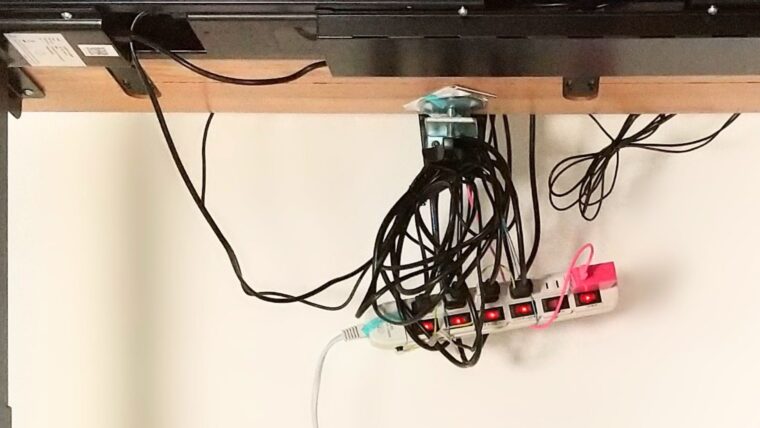
初めて電動昇降デスクを使う場合、多分やらかすのが配線ミスです。床置きのタワー型PCとモニターの配線の長さが足りなくて、スタンディングに移った時にコネクターが抜けてしまったなどはありがちなトラブルです。
これに対する効果的な対応策は1つで、必要なものはすべて机と一緒に昇降するようにし、各種電源コードも電源タップにまとめて電源タップのコードのみ長さに余裕を持たせてやることです。消費電力に応じて電源タップの数を増やすことも忘れずに。LANケーブルもWi-Fiで無線化しましょう。
こうすれば、あとは電源タップのコードの長さを机の最高高さに足りるように確保するだけで、大半の配線トラブルを防げます。
天板と一緒に昇降させるコードはケーブルトレーなどでまとめると、すっきり見せることができます。

ちなみに下の写真はダメな例です。一応昇降するケーブルは一本にまとめてありますので、あとは今後の楽しみにとっておきます。
昇降時の事故が心配
電動の場合、不意に動いてしまったり、思わぬ障害物に当たったりすることが心配になります。
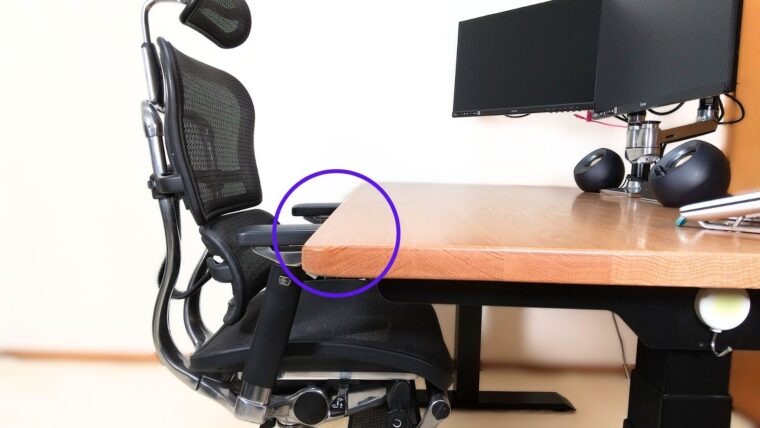
ありがちなシチュエーションとしては、椅子のアームレストとの接触です。
下の写真は机の下に椅子を収納しているときに、誤って下降ボタンを押してアームレストと接触し、最悪アームレストを破損するというシナリオです。
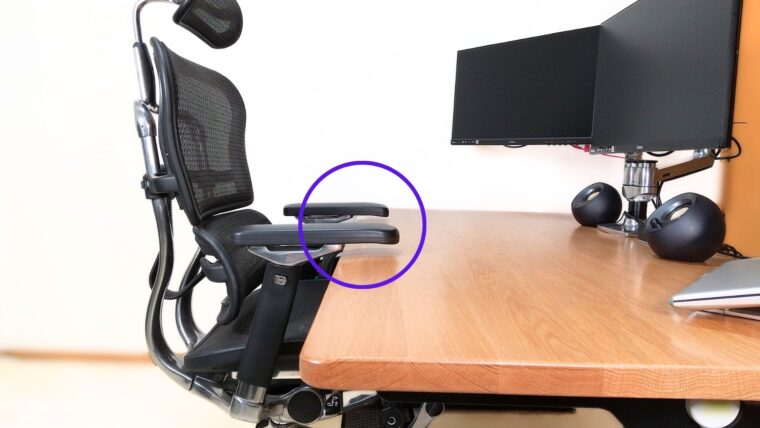
次の写真は、机を最も低くして椅子を収納した際、椅子のアームレストが天板の上に重なっている状況で上昇ボタンを押してしまい、天板がアームレストを押し上げ椅子ごとひっくり返るというシナリオです。
しかし、E7にも付いている障害物検知機能があれば、ものに当たった時に自動で止まってくれるため安心です。また不用意にスイッチに触って思わぬ昇降が起きないようコントローラをロックできるロック機能があるものが安心です。
この記事を読んだ皆さんは、絶対に障害物検知機能が付いたものを購入することを強くおすすめします。ただ障害物検知機能も万能ではないため、過信は禁物です。
廃棄処分に手間がかかる
悲しいことですが、どんな商品も必ずやがて使わなくなる日が来ます。そして電動昇降デスクは大型家具なので簡単に捨てることはできません。
これから電動昇降デスクを検討しようとしている方に、廃棄処分のお話をするのもどうかと思いますが、今の時代、物を買うなら最後のことまで考えるのが責任だとも思います。
ここでは最も良い処分方法から順に表にしてまとめます。
| 処分方法 | 詳細 |
|---|---|
| メルカリやヤフオク、ジモティーなどで売却もしくは譲渡 | 動作に問題ないなら、次の使用者を探すのがベストです。状態にもよりますが、メルカリではそれなりの価格帯で取引されています。 |
| オフィス家具買取業者に買取を依頼する | メルカリよりも低価格になりがちですが、有名メーカーで動作に問題なく、丁寧に使っていたなら売却できる可能性が高いです。 |
| 家具屋さんに処分を依頼する | 主に買い替えの際に有効ですが、有料になる場合が多いです。 |
| ごみとして処分 | 地域によって差がありますが、基本有料となります。 粗大ごみとして処分できる場合は、モーターや電子部品を取り外して分別する必要があるかもしれません。 自治体では引き取りできず、産業廃棄物として民間業者に引き取ってもらうしかない地域もあります。 もし事業用としてオフィスで使っていた場合は産業廃棄物となるため、粗大ごみ(家庭用)としては出すことはできません。上記同様、民間業者に依頼しましょう。 いずれにしても必ずご自身のお住まいの地域のルールを確認して、正しく処分することが大切です。 |
せっかく安くはない買い物をするなら、使わなくなる日のことまでしっかり考えて丁寧に扱い、できれば次の使用者に渡せるといいですね。
FlexiSpot E7の気になる点
組み立ては少し大変
大変なのは部品一つ一つの重さです。組み立て自体は電動ドライバーがあれば難しいことは無く、ゆっくりやっても1時間から1時間半で組みあがります。一人でもできなくはないですが、腕力に自信のない人は2人で組み立てた方が安心ですし、公式もそれを推奨しています。あと余談ですが、意外に組み立てた後の段ボールや発泡スチロールの処分に結構手間がかかりました。
現地組み立てのオプションを利用すれば、部屋まで搬入して組み立ててくれるため、時間と労力を節約したい人におすすめです。
組み立てのレビューについてはこちらをご覧ください。
重量が重い
重量の重さは、最初の組み立てだけでなく、毎日の使用にも影響します。
組み立て時
部品一つ一つが重く、組み立ての時点でそれなりに疲労します。最大の難関は組み立て完了後に机をひっくり返す段階です。特に大きな天板を取り付けている場合は無理せず、この時だけでも2人がかりで起こすことをおすすめします。
使用時
E7は天板を取り付けた本体で約50kgあります。ちょっとした模様替えはおろか、机を少しずらすだけでも結構大変です。一人でやろうとするとカーペットが敷いてある場合、カーペットごと動いてしまいます。移動の際も2人がかりで動かすことをおすすめします。
ただ、この重さがE7の圧倒的な安定感につながっているため、一概にデメリットとは言えません。
もっと気軽に移動できるようにしたい場合は、オプションの専用キャスターの取り付けをおすすめします。
足を組むとひざが中央のビームに干渉
E7は天板裏の中央に太いビーム(梁)が走っています。普通に座っている分には問題ないのですが、足を組むとこれがひざと干渉することがあります。普段から足を組んで作業する方は要注意です。
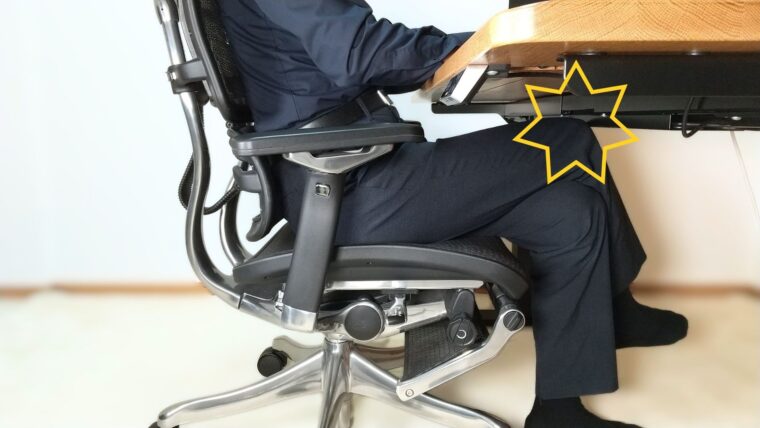
ただ、足を組んでの長時間作業は体に悪影響を与えるため、足を組まない姿勢に矯正するという意味では良い仕様と言えるでしょう。
簡単な解決策として、オフィスチェアのアームレストにひじを乗せる形で作業することをおすすめします。この方法なら自然と体が机から離れるため、ひざもビームに干渉しにくくなるはずです。
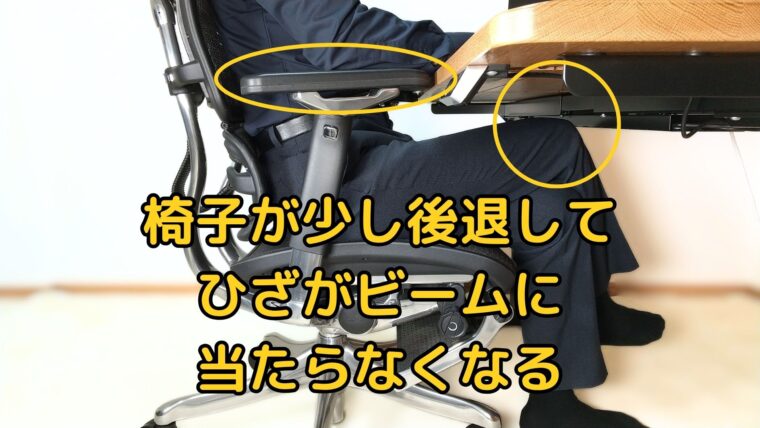
どうしても気になる方は「E7 Pro」か「E7H」というモデルを検討すると良いでしょう。E7 Proはコの字フレームを採用しているため、問題のビームが天板の奥方向に移動しており、足を組んでも干渉することはないはずです。E7HはProほどではありませんが、同じく中央の張りが少し奥側にあるため、足を組んでもひざが干渉しにくいと思います。
タッチパネルの感度が良すぎる
E7のタッチパネルの感度が良いため、慣れないうちは意図せずに手が当たって、机の高さが変わることがありました。対応策としてはロック機能を使うこともできますが、そうすると本来の利便性が損なわれてしまいます。
本命の対策としては、机の端部から少し奥まった位置にコントローラを移動させて、不用意に手が当たらないようにするのが良いと感じました。
もし意図せずタッチパネルに触ってしまって急ぎ止めたい場合は、どれでもいいのでタッチパネルにもう一度触ると停止します。
障害物検知機能の過信は禁物
私がE7で最も気になったのが、障害物検知機能の感度です。
E7にはこの感度調節を3段階で調節することができるのですが、最高感度にしても少し物に当たった程度では反応しにくいシチュエーションがあります。障害物が硬いものであれば、全く問題なく動作します。しかし、障害物がクッション性のある柔らかいものだと、少し反応が遅れることがあるようです。
下の動画はレビューのため、あえて検証していますが、普通にお使いの皆さんは絶対に真似しないようにお願いいたします。同じことをすると昇降デスクが倒れる、もしくは接触する対象に破損が発生する恐れがあります。
この検証のシチュエーションでは問題ありませんが、昇降デスクの付近にクッション性のあるものがあるなら、少し距離をとって配置するようにしましょう。
動画の検証はデスク中央に接触させていますが、天板の端で接触したり、クッション性はなくとも構造として多少「しなり」がある場合などは、必ずしも適切に反応するとは限りません。あくまで万が一の保険ととらえましょう。
また配線が引っかかった程度では止まらないため、事前の配線長さの確保は絶対に怠らないようにしましょう。
FlexiSpot E7に向いている人・向いていない人
ここではFlexiSpot E7に向いている人と向いていない人についてお話ししますが、「良い点・気になる点」での説明と同じように、電動昇降デスクならではのものと、FlexiSpot E7ならではのものに分けてお話しします。
電動昇降デスクに向いている人
FlexiSpot E7に向いている人
電動昇降デスクに向いていない人
FlexiSpot E7に向いていない人
電動昇降デスクに向いている人
常に机の高さをベストフィットさせたい人
「電動昇降デスクの良い点」でお話しした通り、机はいつ何をするかによって、必要な高さが変化します。これに即座に細かく対応できるのは、電動昇降デスクのみです。ベストフィットしている机での作業は、調節した瞬間には分かりづらいかもしれませんが、1日使えば確実に体の負担を軽減してくれていることに気が付くはずです。
私個人の感覚では、首と肩のこりが特に軽減されていると感じました。おそらく机に腕を乗せる高さがちょうど良くなったおかげで肩の負担が減ったのだと考えています。
もちろん、机だけでなく椅子やモニターの高さも影響していますが、昇降デスクを導入したことですべてがかみ合い、完成したと感じています。
着席時間が長い人
先にもお話しした通り、長時間の着席姿勢は健康上のリスクがあることは明らかです。今まで長時間椅子に座って作業してきた人には耳が痛い話です。ですがこれからについては、積極的に立ち姿勢を取り入れることでリスクを回避することができます。
着席姿勢は1日6~8時間を超えると健康リスクが高まりやすく、立ち姿勢は1日2時間以内が望ましいと言われていることから、先にお話しした「20-8-2ルール」の実践が理想的と言えるでしょう。
このルールは電動昇降デスクがあれば実施しやすくなるため、導入を検討するきっかけとしてはぴったりだと思います。
座り疲れが原因で集中力が途切れる人
やる気の低下よりも先に座り疲れ(体のこわばりやお尻の不快感)を感じる人には特におすすめです。ずっと座っていると少し体を動かしたくなるのは、健康な人の体として当然のことです。
ただやる気はあるのに、先に体のこわばりなどで集中力が乱れるのは避けたい所です。そんな時にさっと立ち姿勢に変更して作業を続けられたら、せっかくのやる気が無駄にならないですよね。
あるいは夏の暑い時期、お尻が蒸れて不快な思いをすることはよくあります。こんな時もさっと立ち上がって、座面が冷えるまでは立って作業するというのも賢い選択です。
こんな風に気持ちよく作業をこなす手助けとなるアイテムが電動昇降デスクです。
FlexiSpot E7に向いている人
小柄な人
FlexiSpot E7は数ある電動昇降デスクの中でも、かなり低い位置から天板高さを調節できる昇降デスクです。
公式HPには昇降範囲58~123cmとありますが、天板を取り付けた実際の高さは61.5~126.5cm(計測値)となります(使用天板の板厚が2.5cmなので、厚さの違う天板を使うと高さも変化します)。
最低高さ61.5cm(計測値)は身長でいうと、だいたい148cmくらいの人が着席して快適に使用できる高さです。
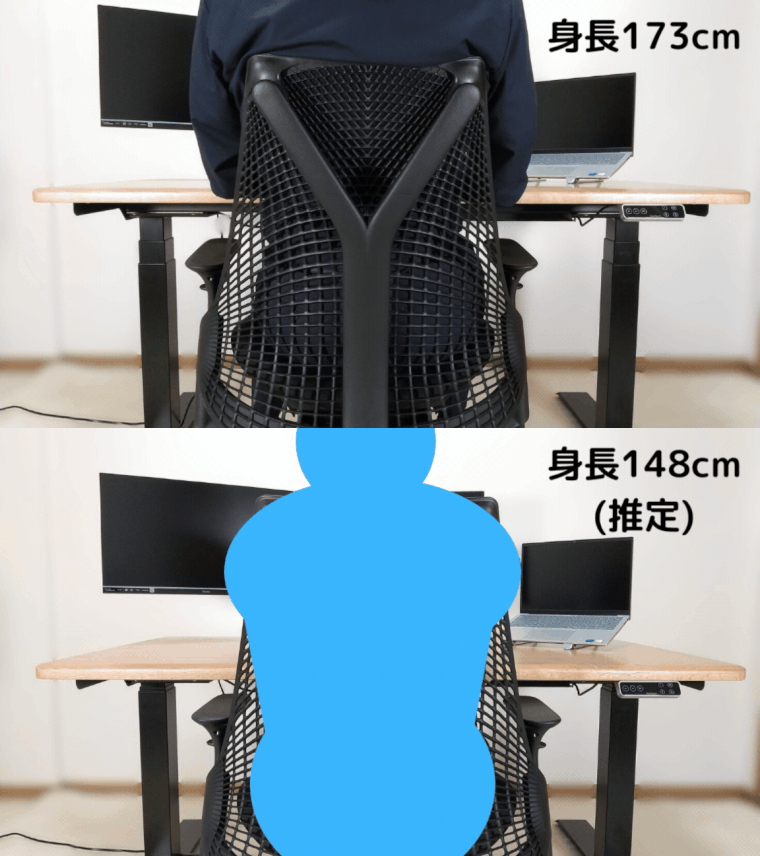
世の中の多くの机は72cmで高さが固定されていることが多いため、小柄な方にこそ、ぜひ使ってほしいアイテムですね。
身長から、着席時の標準的な机の高さを求める計算式は、
身長 X (5 / 12)
となります。身長148cmなら標準的な机の高さは、
148 X (5 / 12) = 61.7cm
となるため、E7の最低高さ61.5cmは身長148cmの人にとって、十分使いやすい高さとなります。
ちなみに立ち作業での机の高さは
身長 X 0.61~0.64
とされています。
E7の最高高さは126.5cm(計測値)で、これは身長198~208cmくらいの人が立ち姿勢で使用できる高さになります。トータルで見るとE7は非常に幅広い体格の方に対応できる商品です。
机に安定感を求める人
E7は構造的・材料的に剛性が高いため、着席姿勢の高さならちょっとやそっと揺らしたぐらいではびくともしません。安くて軽い机を使ってきた私にとって、E7の安定性はかなり衝撃的でした。動画はこちら。
これは椅子も同じなのですが、自分の身体が触れるものがしっかり安定していると、不思議と心も落ち着くものです。その点「E7」は文句のつけようがないほど安定していました。
もし今使っている机に不安定さを感じるようなら、一度家具店でしっかりした机の前に座ってみることをおすすめします。
将来的に天板サイズを変更する可能性のある人
E7は使う天板の大きさに応じて2本の脚の幅を変更することができます。純正天板の対応サイズは幅120~200cm 奥行き60~80cmで、かなり幅広い対応が可能です。
「今は部屋の狭さで小さな天板しか使えないけど、もっと広い部屋を確保できたときに机も大きくしたい」と思っているなら、天板を買い替えるだけで対応できるE7はとても魅力的です。
逆にもし今使っている机の天板が気に入っているなら、それをそのままE7に移植することも可能です。もちろん対応天板サイズに合っている必要はあります。
素早く高さを調節したい人
E7は脚一つ一つに動力源が付いているデュアルモーターのため、昇降速度は38mm/sとかなり素早く調節できます。
例えば私の使用している高さだと着席時に71cm、立ち姿勢時に111cmのため、約11秒(= (111 – 71) / 3.8)で移行できる計算です。
また最大4つの高さを記憶させておくことができるため、着席時と起立時のそれぞれの筆記用とPC用の高さを記憶させておくと、非常に便利です。
キャスターを使って移動を楽にしたい人
E7はオプションで脚にキャスターを取り付けることができます。配線調節や模様替えの際に簡単に動かすことができるため、重い昇降デスクの移動がかなり楽になります。
ただしキャスターをつけると机の高さが約4~5cm高くなります。もし天板の最低高さが70cmくらいの場合、一気に75cmになってしまうと身長180cmくらいないと高すぎることになります。
その点、E7は最低高さが61.5cm(計測値)とかなり低めです。キャスターを取り付けて高くなっても66.5cmのため、この高さなら、身長160cmくらいの人から使うことができるはずです。
電動昇降デスクに向いていない人
うっかりが多く、準備が苦手な人
これは私自身が少し慎重さに欠けるところがあるため、自身への戒めを兼ねての内容です。
電動昇降デスクを扱う上で、忘れてはいけないのが昇降範囲に障害物がないかの確認です。
多くの方はデスクを設置した際、机が昇降する範囲に物を置かないように準備し、以後そのエリアには物を置かないようにすると思います。ただ、それでも次の項目には注意してください。
慣れたころにやりがちな「危険行為」
以上のような行為は、かなりリスクを高めることになります。
電動昇降デスクは耐荷重の大きいものほど力も強いです。うっかり障害物があることを忘れて昇降させた場合、机や衝突した相手を壊したり、ご自身の怪我につながりかねません。
E7には障害物検知機能もありますが、これは負荷がかかった時、つまり物に当たって初めて機能するものです。決して万能ではないため、全ての事故を防げるわけではありません。特に昇降の際に配線を引っ張り、机の上のノートPCやスピーカーが落下したりすることはありがちな失敗例です。
正直に言うと昇降デスクは決して万人向けではなく、使用にあたって、それなりに慎重さを要求される商品です。しっかりと準備して慎重に使いましょう。
もし「ちょっと守れそうにないけど、それでも昇降デスクを使いたい」という場合は、利便性は劣りますが手動がおすすめです。手動に慣れて一定の経験を積んだところで、障害物検知機能とロック機能の付いたものを購入しましょう。
デスクに軽さを求める人
比較的軽い昇降デスクもありますが、それでも20~30kgはあります。引っ越しが多かったり、頻繁に模様替えしたい人には負担になる可能性が高いです。
模様替え程度であれば、脚にキャスターを取り付けられる商品を選ぶと、移動がかなり楽になります。また重い家具を運びやすくする「カグスベール」などを利用するのも、一つの解決策です。
ただし、キャスターは机の高さを強制的に4~5cm高くしてしまうことと、「カグスベール」は逆に固定することができなくなる点には注意が必要です。
FlexiSpot E7に向いていない人
足を組んで作業する人や脚部にキャビネットなどを置きたい人
気になる点でお話しした通り、E7は足を組むと天板裏の中央を左右に走るビームにひざが当たることがあります。
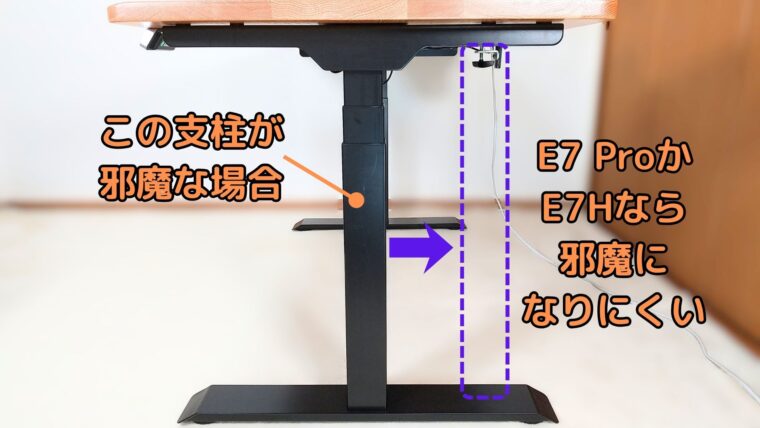
また昇降デスクの下にキャビネットなどを配置したい場合、E7の昇降支柱が障害になる可能性があります。
そのような場合は、E7よりも昇降支柱が奥に配置されているE7 Proがおすすめです。E7Hというモデルも少し奥側に配置されていますが、E7 Proほどではありません。これらは中央のビームが昇降支柱と一緒に奥に寄るため、E7よりもスペースが確保できます。
天板下に色々取り付けたい人
E7は下の写真のように天板中央に太いビームが走るため、天板裏に何でも自由に取り付けられるわけではありません。ケーブルトレーなどは天板奥にスペースがあるため取り付けやすいですが、天板手前側に付けるアイテム(後付けの引き出しなど)は中央のビーム位置までの距離を計算しておかないと、天板からはみ出す可能性があります。
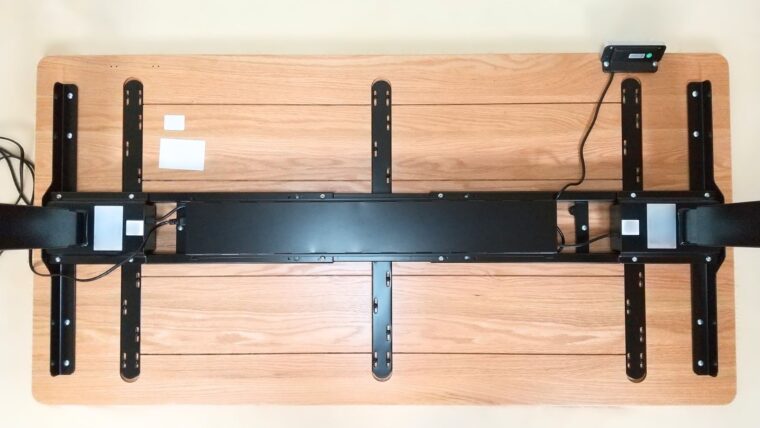
ただ一方でE7 Proのように支える脚が天板奥に偏っているコの字型フレームの場合、天板裏の特に手前側に重量物(CPUスタンドなど)を取り付けると重量バランスが悪くなり、天板の安定性が損なわれる可能性があります。したがって重いものを天板下に取り付ける場合は、E7のほうが有利になることもあります。
立ち姿勢でも万全の安定性を求める人
向いている人で挙げた安定性ですが、さすがに立ち姿勢で天板を高くすると着席姿勢に比べて多少揺れが大きくなります。とはいえ普通にタイピングしている程度ではほとんど揺れを感じることはありません。
それでも立ち姿勢での鉄壁の安定性を求めるなら、E7ではなくE7Q (Odin)を検討してはいかがでしょうか。価格は上がりますが、E7Qは脚がロの字になっているため、これ以上の安定性は求められないほど高い剛性の構造になっています。モーターもE7の倍の4つ付いており、耐荷重は何と200kg。天板サイズも幅180~240cm、奥行き80~90cmとかなりの大きさです。
FlexiSpotの昇降デスクの購入検討方法
ここでは電動昇降デスクが欲しくなった時に、どのように検討すればいいか、「目的の明確化」、「機能・性能の確認方法」、「どこで購入するか」の3つに分けてお話しします。
目的の明確化
電動昇降デスクを購入することは、お金の面だけでなく、生活スタイル自体に大きな影響を与える可能性があります。その理由は大きさと重さです。大きな机は確実に部屋の面積を奪いますし、普通の机よりはるかに重い電動昇降デスクは気軽に動かせるものではありません。電動昇降デスクでないといけない目的があるかはっきりさせましょう。
目的例
例えば
- 座りすぎ対策で立ち姿勢を取り入れたい
- 姿勢ごとに机の高さをジャストフィットさせたい
- その他、電動昇降デスクでないと実現できない目的がある
などです。
これらがしっかりしていれば、買ってから後悔する可能性は低くなります。
デメリットを飲み込めるか
「気になる点」や「向いていない人」ですでにお話ししていますが、そのデメリットを飲み込めるかどうかは、しっかり考えておいた方が良いです。
重い
たとえ低価格帯の机を選んだとしても、電動昇降デスクは同じように見える普通の机の2倍以上重いと考えてください。模様替えの頻繁な人や引っ越しが予定されている人は要注意です。
大きい
机を新調する際、同時に天板サイズも大きくする方も多いでしょう。その際、ほんとにその天板が部屋のサイズに合っているかしっかり検討が必要です。部屋に置けるのと、部屋を圧迫しないかは別問題です。
高価
電動昇降デスクでも低価格帯のものはありますが、こだわり始めるとどんどん高くなっていきます。今、本当に必要な機能と将来的にあったらいいなと思うものをしっかり切り分けましょう。「初めから揃えすぎると、あとの楽しみがなくなってしまう」くらいに考えるのがちょうど良いです。
不要になった時を想定できているか
気になる点でもお話しした通り、廃棄処分には手間がかかります。可能なら「次の使用者に渡せるよう丁寧に扱えるか」まで想定できているといいですね。
うっかりが多い人は慎重に
電動昇降デスクは扱いに慎重さが求められる商品です。雑に扱うと家具を壊したり、怪我をしたりする可能性もあります。本当に慎重に扱えるのか、まずはレンタルで試してみるのも賢い選択です。
機能・性能を確認する
ここでは主要な機能・性能をどのように確認していけばよいかをお話しします。
天板セットかデスクフレーム(脚)のみか
とくに天板にこだわりが無ければ、天板セットの物も良いと思います。モデルにもよりますが、豊富なラインナップから選択することもできます。天板には下穴が空いた状態で送られてくるため、組み立ても少し楽になります。
天板は自分で選びたいなら、デスクフレーム(脚のみ)を選択しましょう。特に天板の材料とサイズにこだわりがある場合は、こちらの方が希望をかなえやすいです。
FlexiSpotにある天板も低価格なものから高級品までかなりの種類がありますし、こだわりがあるなら個別の天板メーカーで探すのも手です。あるいは既存の机の天板を再利用すれば、天板代を丸々浮かすこともできます。
天板サイズ
現状使っている机を基準に考えましょう。もし今、手狭に感じるなら1サイズアップでかなり広くなります。
標準的な机は、120 X 60cmが多いです。少し大きめが良い人は、140 X 70cmも良いでしょう。これ以上大きなサイズを検討する場合は、部屋を圧迫しすぎないかも考慮しましょう。
あまり考えずに大きなサイズを選ぶと、机だけで部屋の大部分を占めてしまい、かえって使い勝手を悪くする可能性があります。
ちなみに部屋の面積に対する、机を含めた家具の面積は、30~40%が適切とされています。電動昇降デスクの場合、机の左右や奥にスペースを設ける必要があるため、それも家具の面積として入れておく必要があります。
高さの調節範囲
机の高さは机選びで最も大切な項目です。そして昇降デスクと言えど、ほとんどの人は椅子に座って使う時間の方が圧倒的に長いため、検討の際は座った状態でちょうど良い高さに調節できるかしっかり調べておきましょう。
おおよその目安は
身長X5/12
で標準的な机の高さを計算できます。ただこれは筆記作業用の高さです。PC作業がメインの場合は、これより2~5cm低いほうが体に合いやすいと言われています。
下に身長別の机の高さの早見表を載せておきます。
| 身長 [cm] | 机の高さ (筆記作業)[cm] | 机の高さ (PC作業)[cm] |
|---|---|---|
| 148 | 61.7 | 56.7~59.7 |
| 150 | 62.5 | 57.5~60.5 |
| 152 | 63.3 | 58.3~61.3 |
| 154 | 64.2 | 59.2~62.2 |
| 156 | 65.0 | 60.0~63.0 |
| 158 | 65.8 | 60.8~63.8 |
| 160 | 66.7 | 61.7~64.7 |
| 162 | 67.5 | 62.5~65.5 |
| 164 | 68.3 | 63.3~66.3 |
| 166 | 69.2 | 64.2~67.2 |
| 168 | 70.0 | 65.0~68.0 |
| 170 | 70.8 | 65.8~68.8 |
| 172 | 71.7 | 66.7~69.7 |
| 174 | 72.5 | 67.5~70.5 |
| 176 | 73.3 | 68.3~71.3 |
| 178 | 74.2 | 69.2~72.2 |
| 180 | 75.0 | 70.0~73.0 |
耐荷重
耐荷重は机の上に何を載せるかによって決まります。天板裏にタワー型のPCを吊り下げることもあるので、それも忘れずに計算に入れましょう。
電動昇降デスクの耐荷重は天板の重さを含んでいるかいないかで大きく変わるため、注意が必要です。
デスクフレームのみの商品の耐荷重は、天板の重さが含まれていません。表示されている数字から天板の重さを差し引いた分が、机の上に載せられるアイテムの重量になります。
ノートPCを使っている比較的アイテムが少ない人は、天板以外の重さは大体15~30kg程度に収まるのではないでしょうか。フルタワーのデスクトップPCごと昇降するようなアイテムの多い人は、天板以外の重さが大体65kg以上に達するかもしれません。現状の使用機器の重さを想定したうえで、モデルを選ぶようにしましょう。
天板セットの商品は天板の重さが考慮されているため、表示された耐荷重は純粋に机に載せられる重さであることが多いですが、念のため商品の説明を確認することをおすすめします。
モーターの数
低価格帯の電動昇降デスクはシングルモーター(モーターが1つ付いている)が多いですが、高価格帯のものは基本デュアルモーター(モーターが2つ付いている)です。
結論から言うと、立ち姿勢をしっかり活用したい場合はデュアルモーター、一択です。理由は簡単でデュアルモーターのほうがパワーがあるため昇降速度が速く、昇降音の時間を短くできるからです。
シングルモーターでは2つの脚を1つのモーターで動かすため、どうしても負担が大きく昇降速度が遅くなり、昇降音も長く続きます。また動力を伝達するためのメカによる動作音も加わり、音が少し大きくなります。
ほとんどを座って使い、姿勢による高さ調節をしたいだけなら、昇降距離が小さいためシングルモーターで十分です。
ロック機能の有無
ロック機能は意図しない操作からの昇降を防ぐための機能です。ロックすれば操作パネルに触っても、解除しない限り昇降しません。ロックすると下の写真のようにモニターに「LoC」の表示が出ますが、しばらくすると消えます。ただしロック中は矢印の先ににある青色のランプが点灯し続けます。
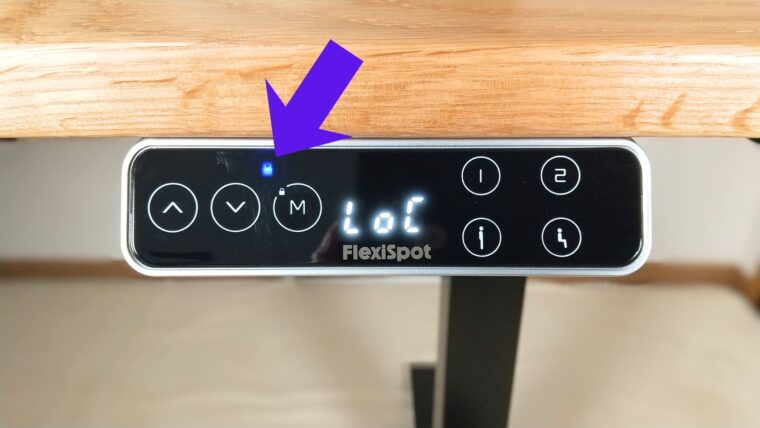
小さな子供や部屋の中を自由に移動するペットのいる環境であれば、必須の機能と言えるでしょう。また使用者本人による誤操作を予防する効果もあるため、個人的にも必須の機能と考えています。
メモリー箇所の数
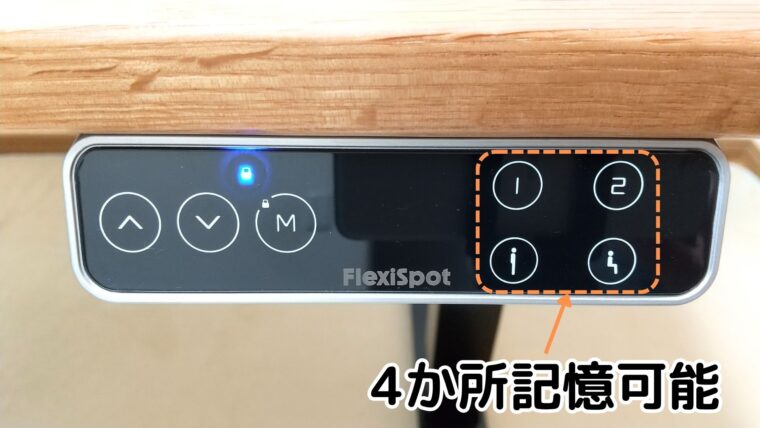
メモリー機能は、使用頻度の高い高さを記憶しておく機能です。
立ち姿勢をしっかり使っていくなら、最低限、着席時と起立時の2か所は欲しいところです。より細かな設定(作業内容や姿勢)で変えたいなら、4つあると便利です。
立ち姿勢をほとんど使わず、姿勢による微調整だけなら無くても使えなくはないですが、それでもあったほうが便利な機能であることは間違いありません。
障害物検知機能の有無
障害物検知機能とは昇降の際に障害物に当たった場合に、昇降をわずかに逆転させて止める機能です。万が一の事故を防ぐためのもので、特にメモリー機能を使う場合は必須の機能です。
安全性から言って、電動昇降の際は机から目を離してはいけません。しかしメモリー機能で目的の高さにする場合は、つい目を離しがちになってしまいます。そのような場合でも障害物検知機能があれば、衝突の際に自動で昇降を止めてくれます。
メモリー機能のあるモデルを検討するなら、障害物検知もセットになっているものを選びましょう。
ただ、この機能は障害物に当たる前に止めてくれる機能ではありません。被害を防ぐものではなく、被害の程度を抑えてくれる程度に認識しておきましょう。この機能が発動することがないようにするのがベストです。
どこで購入するか
FlexiSpotの製品は、比較的多くの場所で展示があります。モデルは限られていますが、購入する前にこういった場所で実際に触れてみるとより魅力が伝わりやすいです。展示場所はFlexiSpot公式サイトのこちら(外部リンク)でご確認ください。
実際の購入については大きく分けて以下の3か所があります。
FlexiSpot 公式サイト
FlexiSpot公式サイトでは、当然すべてのモデルを購入することが可能です。特に公式サイト限定販売のモデルもあるので、まず最初に確認すべきは、FlexiSpot公式サイト(外部リンク)になります。
毎月11日はFlexiSpot会員の日で、一部商品を除いて会員限定で11%OFF。メルマガを登録すると1000円OFFのクーポンプレゼントもあります。
セールは1月、3~5月、7月、10~12月に行われていますが、最も割引率が高いのは7月のサマーセールです(例外もあります)。割引は様々ですが、概ね15~35%程度を目安にすると良いでしょう。さらに値引きされる商品もありますが、販売末期の商品に多いように思います。
セールのない月も不定期で値引きがありますので、電動昇降デスクが気になり始めたら時々様子を見ておくと良いです。
Amazon
概ね公式サイトのセールに合わせて行われます。それ以外にもタイムセールで安くなることもあるため、公式がセールをしていない場合でも必ずチェックしておきましょう。
楽天市場
FlexiSpot楽天市場店が出店しており、割引クーポンが配布されることがあります。また楽天市場のセールに合わせて値引きもあります。さらに楽天ポイントによる還元もあるため、楽天市場のユーザーは必ずチェックしたいサイトです。
E7の各部詳細
昇降調節幅
最低高さと最高高さ
E7の昇降幅は、58~123cm(公式サイト)とありますが、これはフレーム単体での調節で、アジャスターと天板を取り付けた状態での実測は、61.5~126.5cm(計測値)となります。
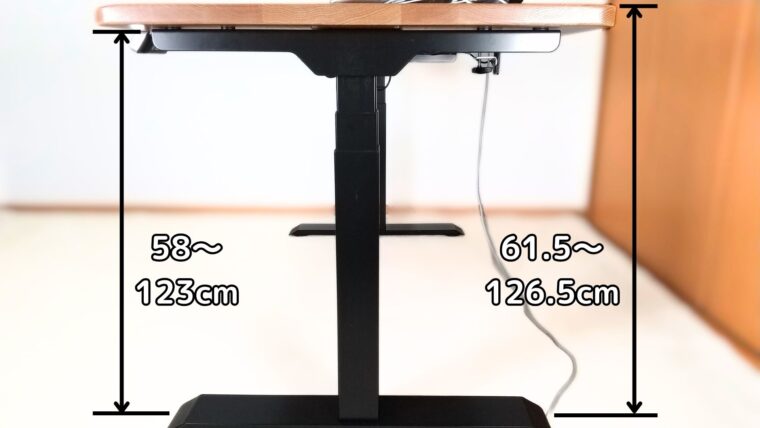
これはアジャスターを最低高さで取り付けると0.7cm、天板の厚さで2.5cm、さらに衝撃吸収ゴムで0.3cmの合計3.5cm増えるためです。アジャスターを調節すると、もう少し全体的に高くシフトします。
ちなみにコントローラーのモニターは60.5~126cmが表示されます。これはおそらく天板の板厚(2.5cm)のみが考慮されたもので、最高高さは、モニターが3桁までしか表示できないため125.5cmを四捨五入した結果、126cmと表示されているようです。
| 公式サイト | モニター | 計測値 | |
|---|---|---|---|
| 最低高さ[cm] | 58 | 60.5 | 61.5 |
| 最高高さ[cm] | 123 | 126 | 126.5 |
アジャスターとキャスターの高さ
アジャスターによるかさ上げは最低値が0.7cmです。
FlexiSpotのキャスターは「W2」と「W3」の2種類があり、それぞれ少し大きさと耐荷重が異なります。
| キャスターの種類 | W2 | W3 |
|---|---|---|
| 直径[cm] | 5.0 | 6.5 |
| 1個当たりの耐荷重[kg] | 200 | 600 |
脚部の調節
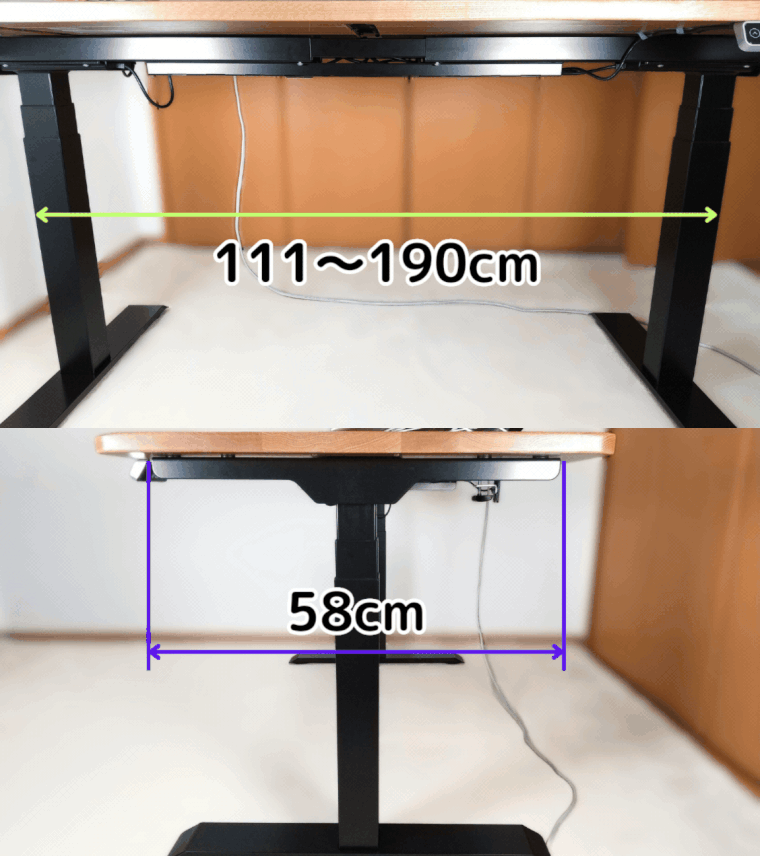
E7の脚幅調節範囲は110~190cmとなっており、無段階で調節できます。奥行き方向は58cmで固定です。
天板の特徴
E7はフレーム単体で購入できますが、天板とセットで購入することも可能です。公式サイトでは、現状下記の選択が可能です。
| タイプ | カラー | サイズ[cm] |
|---|---|---|
| 長方形 | 9種類 マホガニー、ブラック、ホワイト、メープル、ライトグレー、ホワイトウッド、グレイウッド、ダークブラウン、革張り(黒) | 120 X 60 X 2.5 140 X 70 X 2.5 |
| カーブ型 | 3種類 ナチュラル(天然竹天板)、ブラウン、ウッド | 140 X 70 X 2.0 140 X 70 X 2.5 |
| 集成材・無垢材 | 8種類 天然竹天板: ナチュラル、ブラウン 無垢材: レッドオーク、ビーチ・ブナ材、ウォールナット、国産ナラ節白太有 巾ハギ ラバーウッド・集成材: ナチュラル、ブラウン | 140 X 70 X 2.0 140 X 70 X 2.5 160 X 70 X 2.5 180 X 80 X 2.5 |
| 配線スリット付き | 2種類 ウォールナット、オーク | 140 X 70 X 2.5 |
| モニタースタンド付き | 1種類 ブラック | 120 X 60 X 2.5 |
| カーボン調 | 1種類 ブラック | 140 X 70 X 1.8 |
| 電源タップ付き | 2種類 メープル、グレイウッド | 120 X 60 X 2.5 |
ちなみに対応天板のサイズは、(120~200) X (60~80) X 2cm以上となっています。
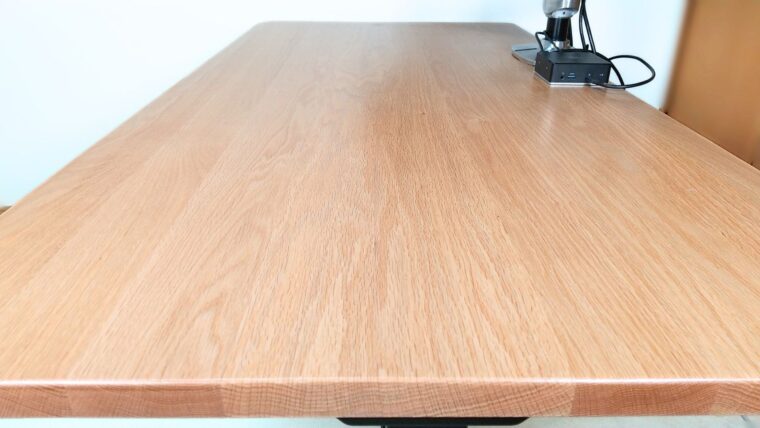
ちなみに私のE7では、無垢材天板のレッドオークを採用しました。表面加工はオイル塗装でわりとすべすべしており、少しツヤもあります。手で触るとわずかに木目を感じることができます。開梱時にはしっかり木の香りがしました。この香りは時間とともに薄くなりますが、においに敏感な人は少し注意が必要です。
E7の組み立て方法
組み立て前の準備
必須の道具(ただし下の電動ドライバー類があると不要)
- プラスドライバー
- キリ
あると便利なもの
- 電動ドライバー
- プラスビット
- ドリルビット(直径3mm)
- 六角ビット(4mm)
- 手伝ってくれる人1名(ものではありませんが。)
E7の組み立てには六角レンチが付属しているため、プラスドライバーとキリがあればなんとかなりますが、それだけだとかなり苦労します。
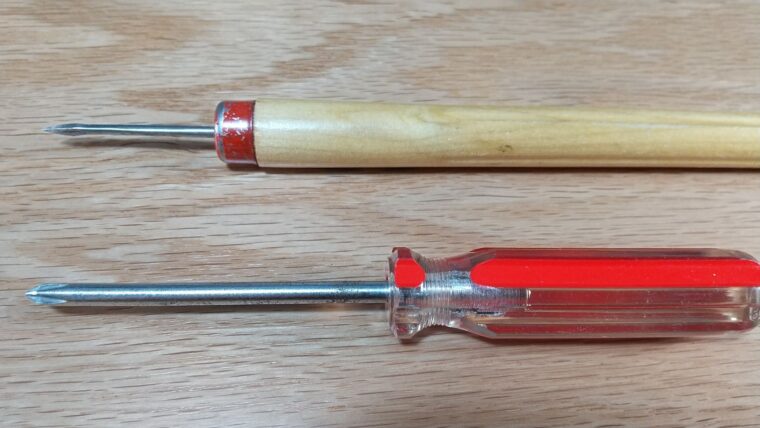
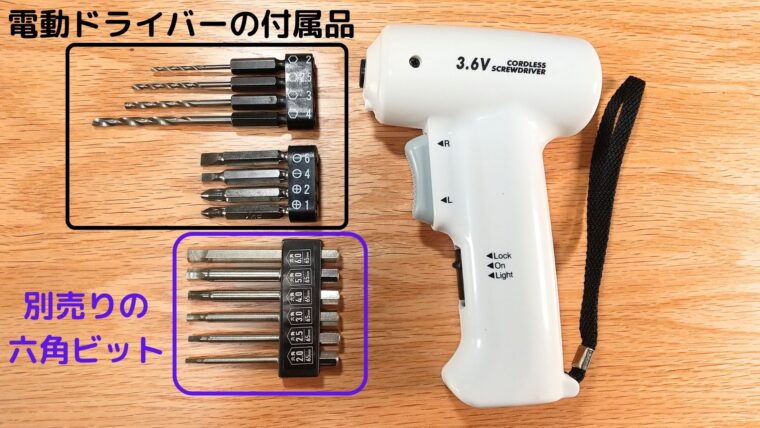
できるだけ簡単に組み立てたいなら、電動ドライバーとプラスビット、六角ビット(4mm)、ドリルビット(直径3mm)があると便利です。「XXXビット」とは電動ドライバーの先に付ける工具パーツです。電動ドライバーを購入するといくつかのビットが付属していますが、六角ビットは付属していない場合があります。ない場合はネットかホームセンターで購入しておくと便利です。価格は数種類のサイズがセットになって500~1000円くらいで購入できます。
もし電動ドライバーを使った経験がないなら、組み立て前に少し練習しておきましょう。いきなり本番で失敗するとダメージが大きすぎます。ねじ頭をなめたり、天板に貫通穴をあけたら、後悔してもしきれません。
慎重に行くなら、ねじやボルトは途中まで電動ドライバーで締めて、最後は手で締めるのが安全です。
組み立ては2人以上で行うことが推奨されています。私の場合は1人ですべて行いましたが、特に天板が大きくて重いため、梱包から取り出すこと自体が大変です。また組み立て後、机を起こすときが一番大変でした。できるなら最後の起こすときだけでも2人で起こしたほうが安全です。もし天板の大きさ(140 X 70 X 2.5 cm)がもう一回り大きかったら、かなり苦しかったと思います。
組み立て手順
基本的には付属の説明書通りにやれば、問題なく組み立てられます。組み立て時間は、ゆっくりやって1時間から1時間半をみておけば大丈夫です。
組み立て手順は以下のとおりです。
| 組み立て手順 | 作業時間の目安 | 作業内容 |
|---|---|---|
| 開梱&部品確認 | 20分 | 部品を取り出してチェック |
| 1. 天板固定アームの取り付け | 5分 | 六角ねじ4本を締める |
| 2. フレーム幅の調節 | 5分 | 六角ねじ4本で幅を調節 |
| 3. 天板フレームの固定 | 10分 | プラスねじ12本で取付 |
| 4. 昇降支柱の取り付け | 7分 | 六角ねじ8本で取り付け |
| 5. 脚部の取り付け | 4分 | 六角ねじ8本で取り付け |
| 6. コントローラの取り付け | 4分 | プラスねじ2本で取り付け |
| 7. ケーブルの接続 | 7分 | 4本のケーブルを取り付け |
| 8. ケーブルカバーの取り付け | 6分 | 六角ねじ4本で取り付け |
| 9. デスクを立てる | 1分 | デスクをひっくり返す |
| 10. アジャスターの調節 | 2分 | アジャスターでガタツキをなくす |
| 合計 | 71分 | – |
開梱&部品確認
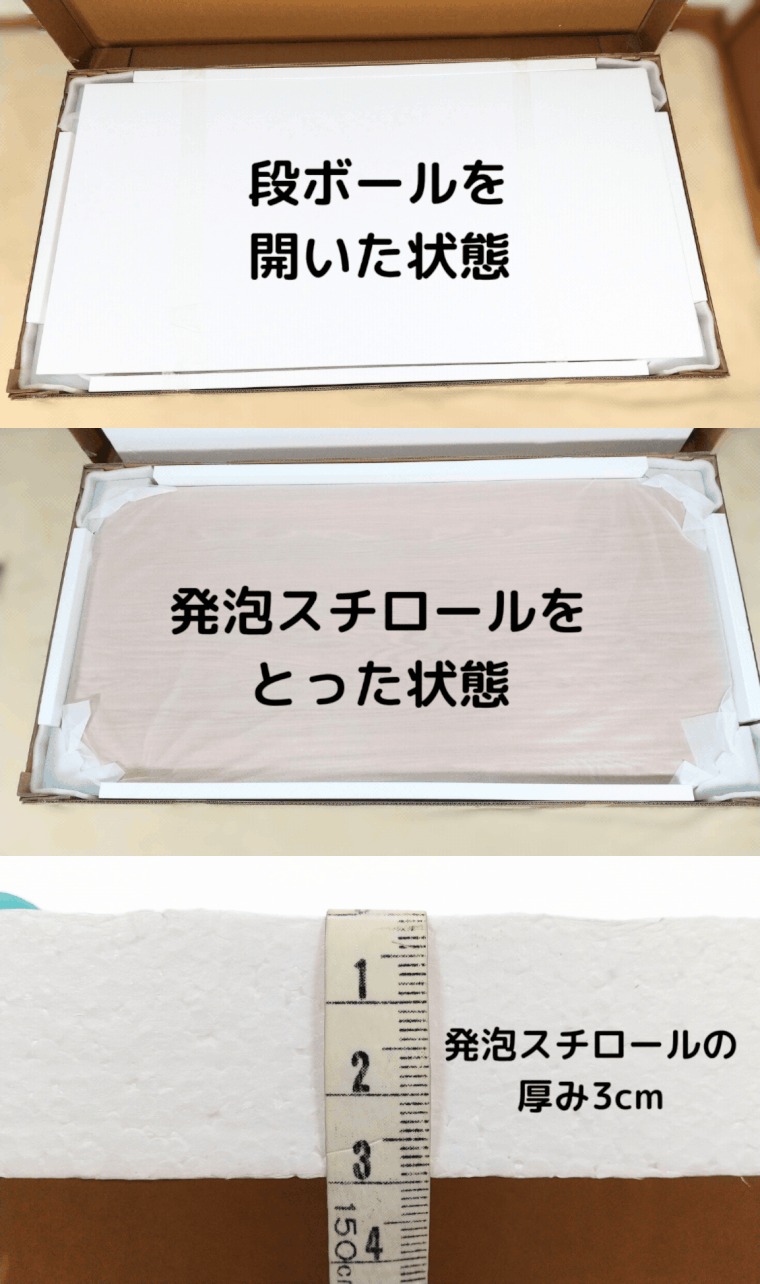
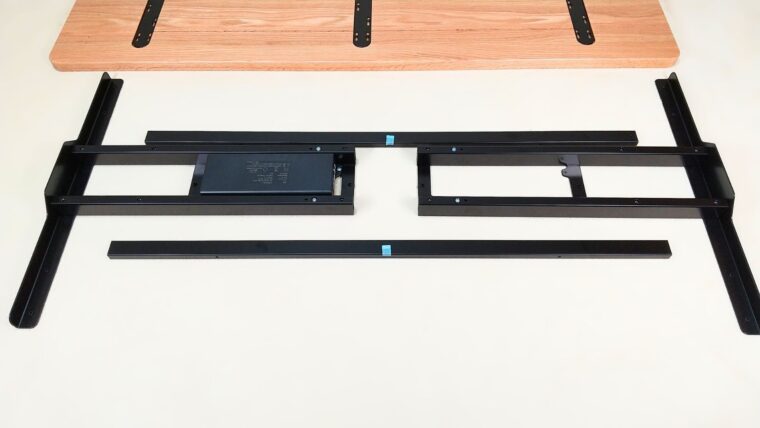
まず可能なら、床に大きめのブルーシートなどを敷いて作業することをおすすめします。理由は、開梱の際に段ボールや発泡スチロールのくず、ほこりが落ちるためです。さらには段ボールに貼ってある粘着テープが床やカーペットを汚すこともあるため、準備は万端にしておきましょう。ちなみに最初に届いたデスクフレームと天板はこんな感じでした。
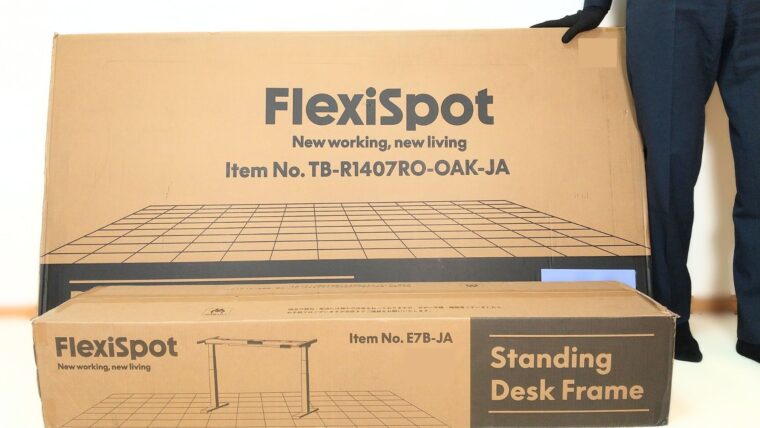
E7と天板の梱包はかなりしっかりしたものでした。特に天板には運搬上の衝撃で傷つかないように厚さ3cmの発泡スチロールで保護されており、かなり安心できる状態です。
用意ができたら段ボールから部品を取り出します。一つ一つの部品が重いため、床に傷をつけないよう注意してください。天板が一番重いため、可能なら2人がかりで取り出すことをおすすめします。
すべて取り出したら、付属の取扱説明書に示された部品がちゃんと揃っているか、ねじやボルトの数まで確認しましょう。
確認できたら、段ボールや発泡スチロールなどの梱包材をある程度片づけておくと、あとの作業がしやすいです。
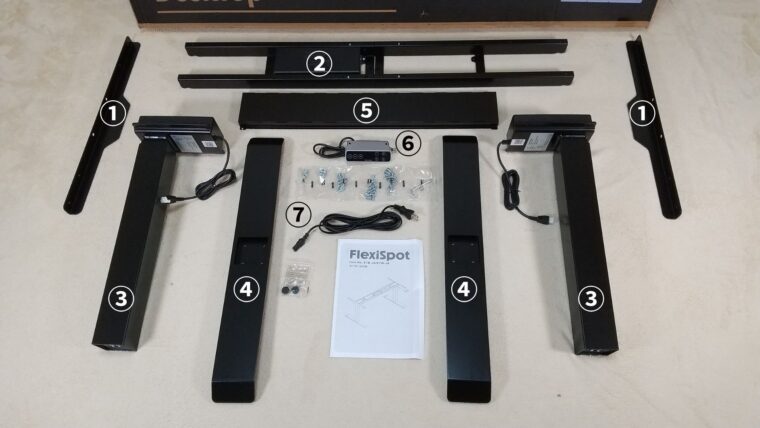
参考までに各部品の重量(計測値)を載せておきます。
| 部品 | 重量[kg](計測値) |
|---|---|
| ①天板固定アーム(2本) | 1本:0.75 小計:1.50 |
| ②ビーム | 6.75 |
| ③昇降支柱(2本) | 1本:7.70 小計:15.40 |
| ④脚部(2本) | 1本:2.85 小計:5.70 |
| ⑤ケーブルカバー | 0.67 |
| ⑥コントローラー | 0.12 |
| ⑦電源コード | 0.16 |
| 天板 無垢材:レッドオーク サイズ:140 X 70 X 2.5 cm | 18.10 |
| 合計 | 48.40 |
1. 天板固定アームの取り付け
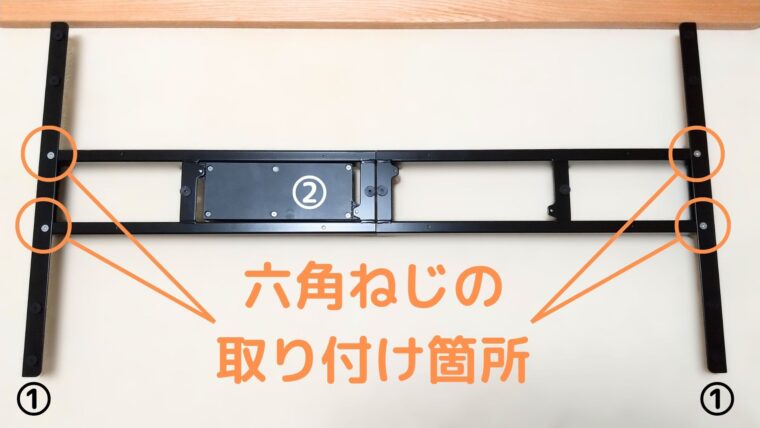
①天板固定アームを②ビームに付属の六角レンチで取り付けます。電動ドライバーがある人は六角ビットをセットして取り付けましょう。床に置いた状態では取り付けられないため、ビームをひざに載せるなどして取り付けると良いです。ビームは重い(6.75kg)ので気をつけましょう。
2. フレーム幅の調節
②ビームの4か所の六角ねじを緩めて、フレームの幅を天板の下穴に合わせて広げます。8か所の穴に合わせたら、その状態で動かさないようにして緩めたビームの六角ねじを締め直します。
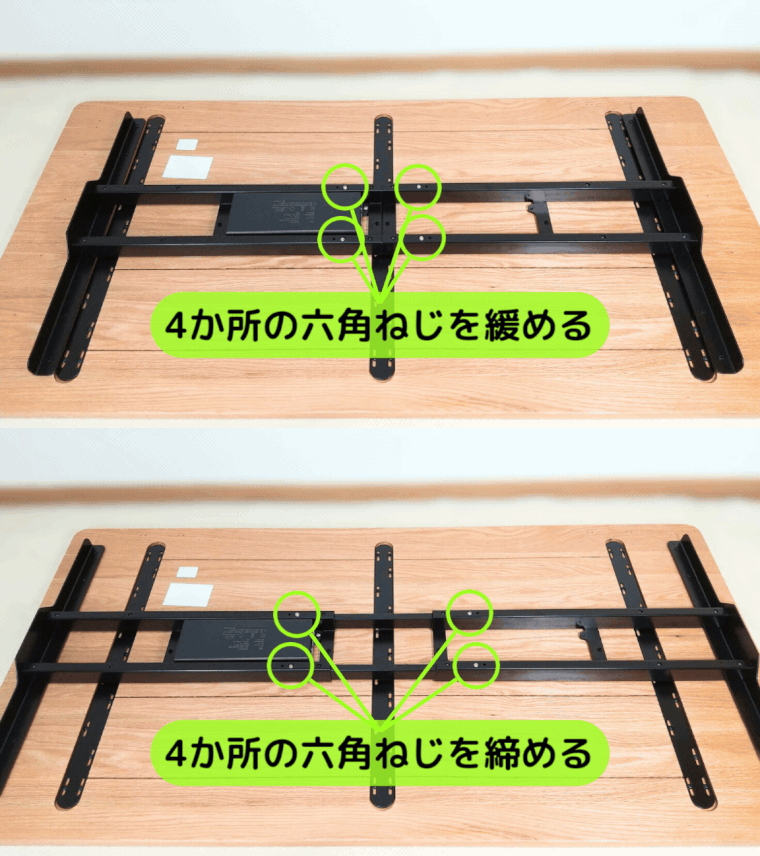
もし天板幅がかなり広いものを選んだ場合は、中央の金具が左右どちらかに偏らないように、予めマスキングテープなどで中央位置をわかるようにして調節することをおすすめします。
FlexiSpotで天板を購入しても、下記の4箇所には下穴がありません。
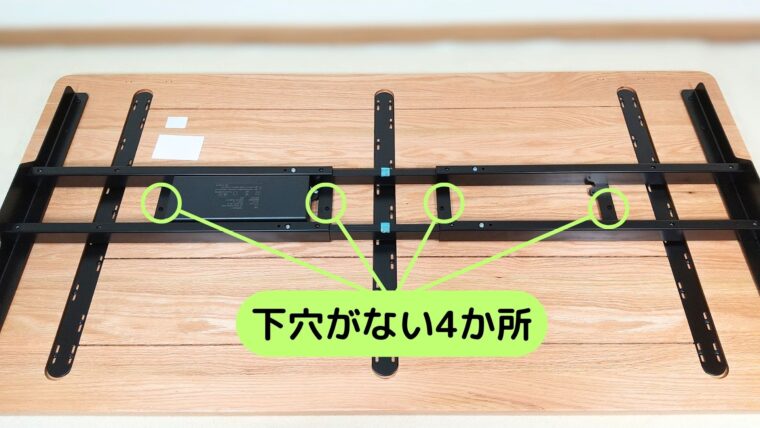
したがって、ご自身で穴を開ける必要があります。ドリル径とその深さは既存の下穴径が3mm(計測値)、深さが1cm(計測値)のため、これと同じが良いと思います。電動ドライバーにドリルビットを取り付けて穴をあけると簡単です。ただし、間違っても貫通させないように気をつけましょう。ドリルがない場合は少し時間がかかりますが、キリで頑張りましょう。
下穴無しで木ねじをねじ込むと、最悪天板が割れる可能性もあります。面倒でも、必ず下穴をあけてからプラスねじを入れましょう。
3. 天板フレームの固定
天板フレームを天板に固定するためにプラスねじ12本で留めるのですが、その前に12か所すべてに衝撃吸収ゴムが付いているか確認してください。時々外れていることがあります。
もし付いていない箇所がある場合には、梱包材に紛れていないか探してください。それでも見つからない場合は、付属品に予備用が2個あるのでこれを使用してください。
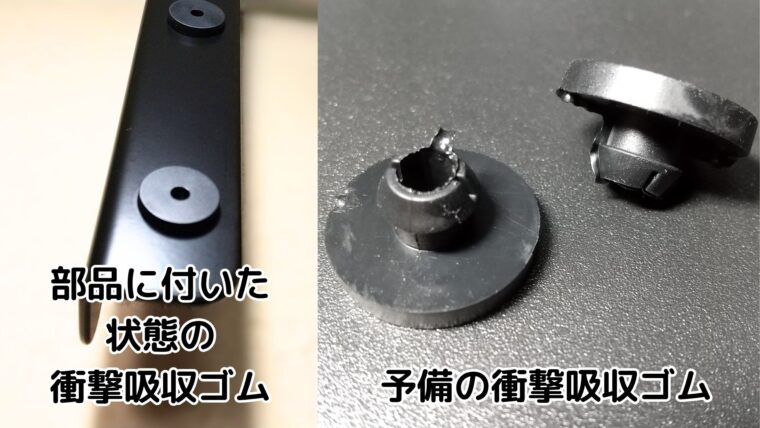
12か所すべてに衝撃吸収ゴムがあることを確認したら、プラスねじで留めていきます。
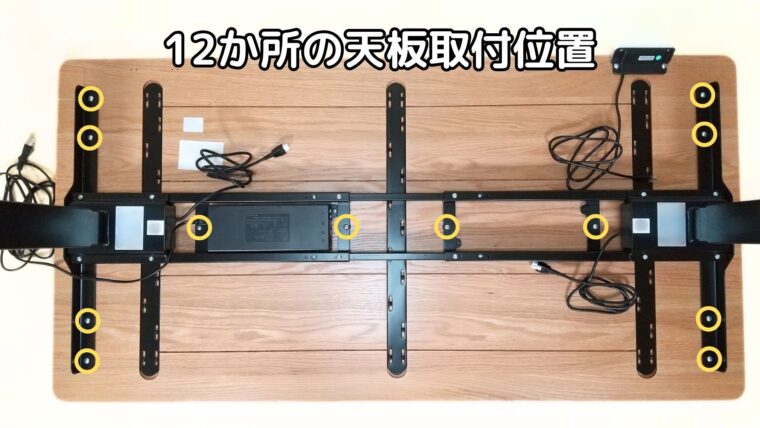
4. 昇降支柱の取り付け
③昇降支柱2本を合計8本の六角ねじで留めます。昇降支柱は重い(7.7kg)ので、取り付けには注意が必要です。
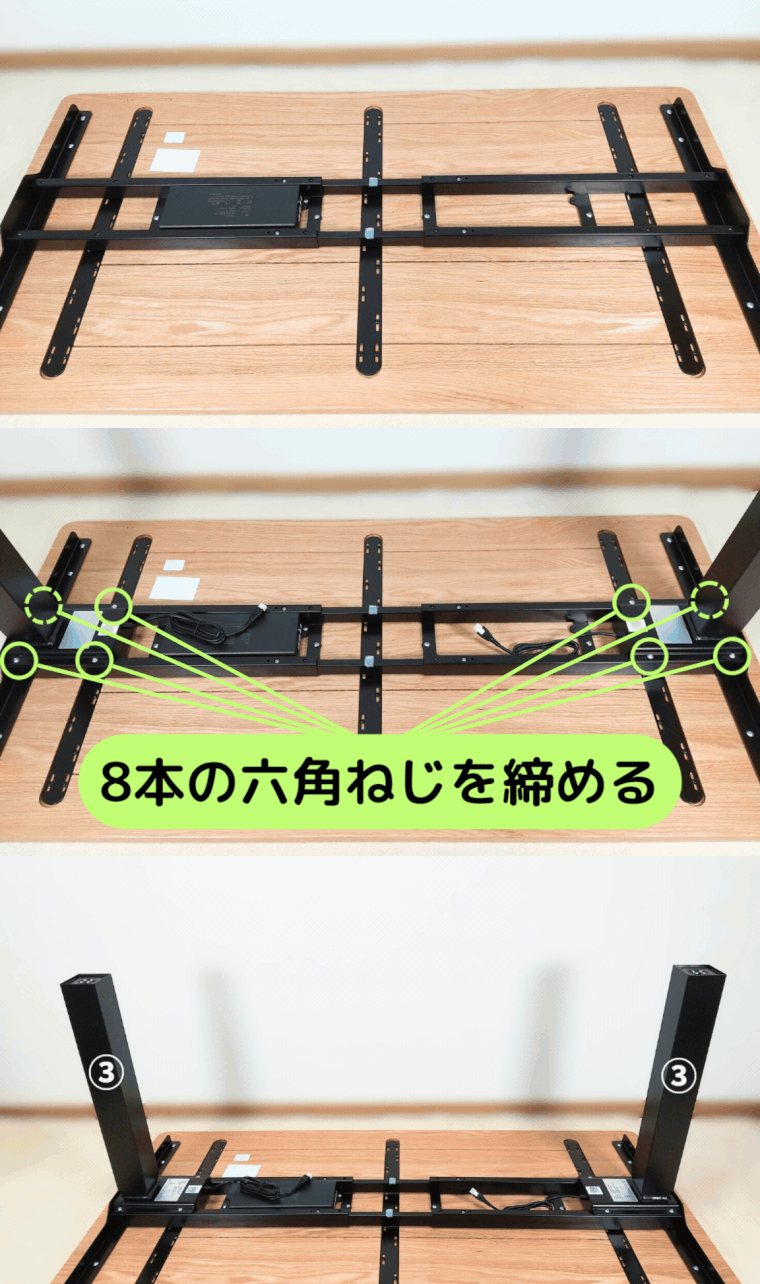
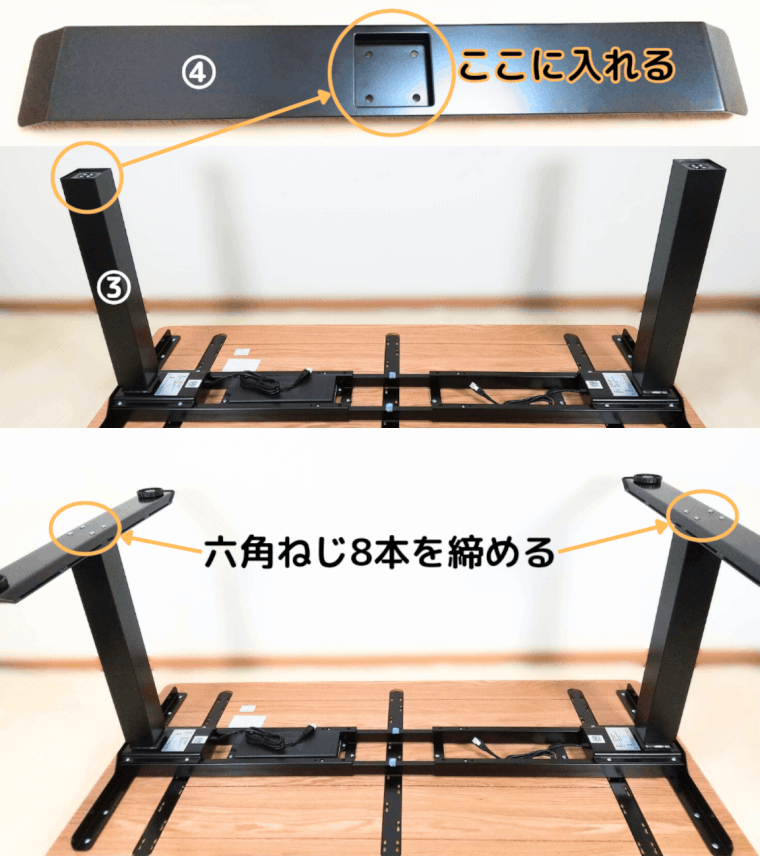
5. 脚部の取り付け
④脚部には支柱を差し込む四角形の穴があるためそこに入れて、片側4本、両脚で8本の六角ねじで留めます。
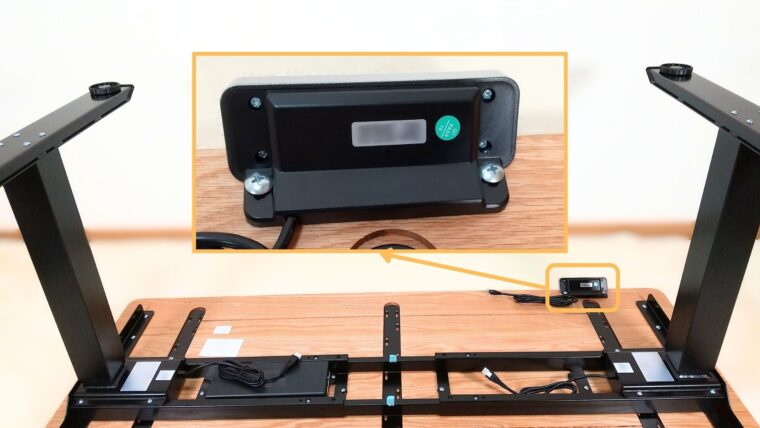
6. コントローラの取り付け
コントローラーをプラスねじで留めます。コントローラーはプラスチック製のため締めすぎに気をつけましょう。
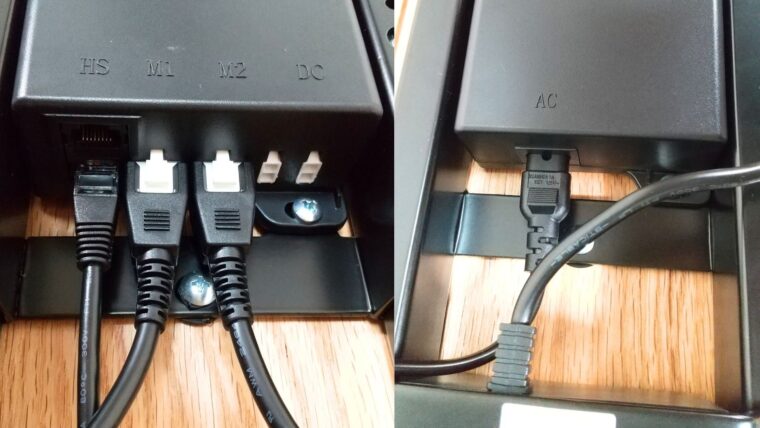
7. ケーブルの接続
説明書通りに取り付ければ問題ありません。取り付けると下の写真のようになります。脚ケーブルは左右どちらをどちらに取り付けても問題ないようです。コントロールケーブルも接続口が上下2か所ありますが、どちらを使っても動きます。
8. ケーブルカバーの取り付け
4本の六角ねじを緩く取り付けた後、ケーブルカバーを取り付けます。そのあと4本の六角ねじを締めてケーブルカバーを固定します。
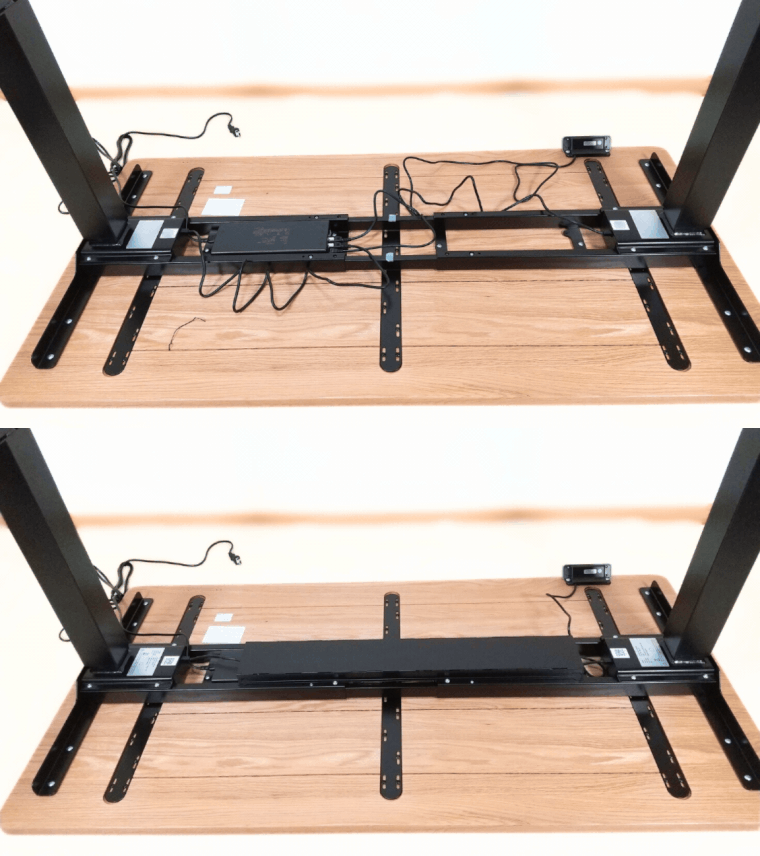
9. デスクを立てる
デスクをひっくり返します。この時点で、私の場合はデスクの重量が48.4kgあるため、一人で持ち上げるには苦労します。できるだけ2人がかりで作業することをおすすめします。
10. アジャスターの調節
無事ひっくり返せたら、アジャスターで机のガタツキを調節して完成です。
FlexiSpot E7のまとめ
E7を使ってみて一番良かったのは、机の高さを完全にぴったり調節できた点です。普通の机は高さ調節ができなかったり、調節できても数cm単位だったのが、E7では1ミリ単位で調節できます。おかげで今まで机に合わせて調節していた椅子の高さを本来の身体に合わせた高さに調節できました。人間の身長は午前と午後で結構変わります。それに合わせて簡単に微調整できるのもかなり快適です。
次に良かったのが机の安定性です。以前の机は剛性が低く、重量も軽かったため、モニターアームに2枚のディスプレイを載せていると結構机が不安定になりました。現在ではE7にしっかりした重さがあることで、ほとんど揺れることなく安心して使えるようになりました。
レッドオークの無垢材天板はオイル塗装されており、表面が滑らかで控えめな光沢があります。紙一枚を直置きしてもスムーズに文字を書くことができます。触るとわずかに木目を感じることができて、温かみがあります。
天板サイズを従来の120 X 60から140 X 70にサイズアップしたのも良かったです。数字上はそれほど大きな差ではありませんが、感覚としてはかなり広々と使えるようになりました。
もちろん、立ち姿で作業できるようになったのも大きなメリットです。作業時間の1/3を立姿勢に変えることで、以前よりも確実に着席時間を削減でき、作業のマンネリ感が軽減されました。
一方で気軽に机の位置を変えることができない点や、机が部屋に対して圧迫感のある大きさになってしまった点は少し気になります。
今後キャスターもしくはカグスベールの追加を考えています。キャスターで5cm高くなってもE7なら今と同じ高さに調節可能です。ただこれまでアジャスターの面で支えていたものがキャスターだとより面積が小さくなるため、床へのダメージを考えるとどうするか悩み中です。
圧迫感については机の広さとのトレードオフで、どちらかというと机の広さを確保できた点が大きいためトータルでOKと考えています。
というわけで全体として電動昇降デスク E7を導入したのは、大正解でした。以前にも増して気持ちよく作業ができています。もしあなたがまだ電動昇降デスクを体験したことがなければ、お近くの家具店で試してみるかレンタルしてみることをおすすめします。そして昇降デスクが作業スタイルにピッタリくるなら、ぜひFlexiSpotの昇降デスクを検討してみてはいかがでしょうか。
以上、ここまでお読みいただきありがとうございます。
あなたにとって魅力的なデスクが見つかることを願っております。